Bei meinem Microsoft 365-Konto anmelden
Schritt 2 der Serie Mein Microsoft 365-Konto einrichten.
Melden Sie sich an, um auf Ihr Microsoft 365-Konto zuzugreifen. Setzen Sie ein Lesezeichen für die Anmeldeseite, damit Sie von Ihrem Webbrowser aus leicht darauf zugreifen können.
„TL;DR“ (Zu lang; nicht gelesen): Melden Sie sich bei meinem Microsoft 365-Konto an.
Besuchen Sie die Anmeldeseite, verwenden Sie Ihre Microsoft 365 E-Mail-Adresse und Ihr Passwort zur Anmeldung (Anmeldedaten für GoDaddy funktionieren nicht), bestätigen Sie Ihre Identität, falls Sie dazu aufgefordert werden, richten Sie gegebenenfalls MFA ein oder bestätigen Sie diese, und wählen Sie Outlook aus dem Menü Apps aus. Weitere Informationen finden Sie in den folgenden Schritten.
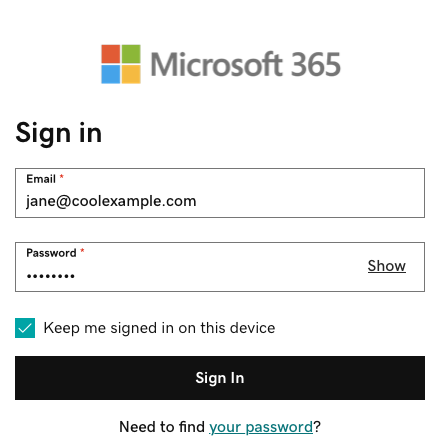
- Rufen Sie die Microsoft 365-Anmeldeseite auf.
- Geben Sie die E-Mail-Adresse und das Passwort für Microsoft 365 ein. (Ihr GoDaddy-Benutzername und -Passwort funktionieren hier nicht.)
Hinweis: Wenn Ihr Webbrowser Ihren Benutzernamen und Ihr Passwort automatisch ausfüllt, vergewissern Sie sich, dass er Ihre E-Mail-Adresse und Ihr Passwort für Microsoft 365 verwendet und nicht die Anmeldedaten für Ihr GoDaddy-Konto.
- (Optional) Um bei Ihrem Konto angemeldet zu bleiben, wenn Sie Ihren Browser schließen und wieder öffnen, aktivieren Sie das Kontrollkästchen Auf diesem Gerät angemeldet bleiben.
- Klicken Sie auf Anmelden.
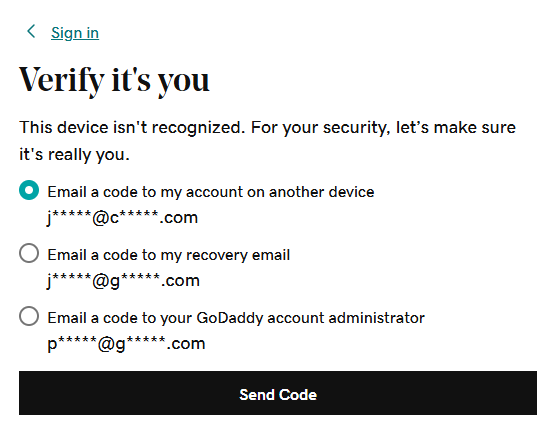
- Wenn Sie sich von einem neuen Gerät oder Standort aus anmelden, werden Sie aufgefordert, Ihre Identität durch einen einmaligen Code zu bestätigen.
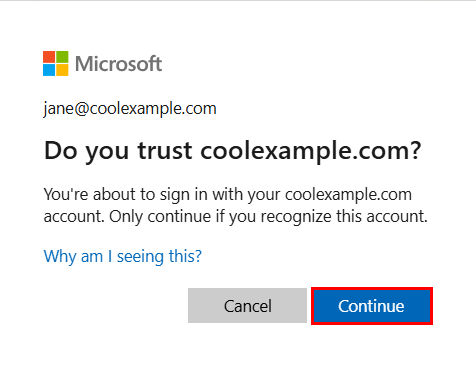
- Wenn Sie aufgefordert werden, Ihrer Domain zu vertrauen, wählen Sie Weiter .
- Wenn Sie sich zum ersten Mal anmelden und die Multi-Faktor-Authentifizierung (MFA) aktiviert ist, werden Sie aufgefordert, Ihre Authentifizierungsmethode einzurichten. (Sollten Sie Probleme haben, den angezeigten Anweisungen zu folgen, dann probieren Sie, die MFA mithilfe der hier beschriebenen Schritte einzurichten.)
- Wenn Sie bereits MFA eingerichtet haben, verifizieren Sie Ihre Identität mit Ihrer Authentifizierungsmethode (Zugriff auf Ihre MFA-Methode verloren? Sie können sie zurücksetzen.)
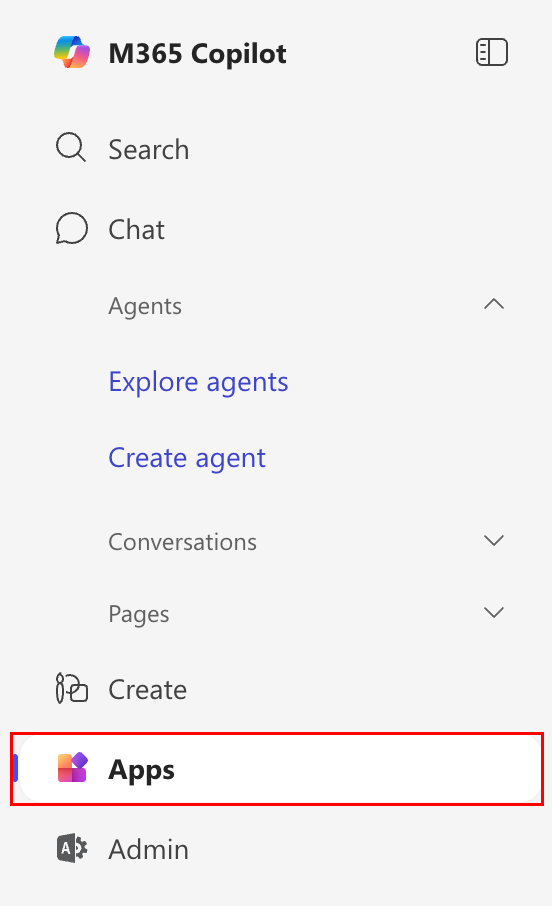
- Wählen Sie auf der M365 Copilot-Seite ganz links Apps aus.
- Um Ihre E-Mails zu öffnen, wählen Sie bitte Outlook aus.
- Wenn Sie eine Meldung erhalten, dass Ihre E-Mail mit mehr als einem Microsoft-Konto verknüpft ist, wählen Sie bitte Arbeits- oder Schulkonto (nicht Persönliches Konto) aus.
Weitere Informationen
- Wenn Sie Probleme mit Ihrem Passwort oder beim Anmelden in Ihr Microsoft 365-Konto haben, sehen Sie sich unsere Schritte zur Fehlerbehebung an.
- Dann rufen Sie das E-Mail- und Office-Dashboard auf, um Passwörter zu ändern, Aliase zu erstellen und E-Mail auf Geräten einzurichten.