Profesjonell e -post drevet av Titan Hjelp

Vi prøvde så godt vi kunne å oversette denne siden for deg. Den engelske siden er også tilgjengelig.

Legg til oppfølgingspåminnelser i meldinger med Professional Email powered by Titan

Angi påminnelser for den sendte e -posten hvis du ikke mottar svar. Du kan planlegge disse påminnelsene i både Webmail og Titan -mobilappen på Android eller iOS.

Merk: Oppfølgingspåminnelser er kun tilgjengelige for Pro Plus-, Premium- og Ultra-planer. Oppgrader e -postplanen min

Velg en fane basert på om du vil angi en påminnelse i Nettpost, Android -appen eller iOS -appen.

  1. Logg på nettpost . Bruk Professional Email powered by Titan -adressen og -passordet ditt (brukernavnet og passordet ditt for GoDaddy fungerer ikke her).
  2. Velg om du vil angi en påminnelse for en ny e -post eller en e -post som allerede er sendt:
    • For å angi en oppfølgingspåminnelse for en ny e-post, velger du Ny e-post øverst til venstre. Nederst i den nye e-posten velger du Angi oppfølgingspåminnelse .
      Alternativene nederst i en ny e-postmelding med Set Up Follow-Up Reminder-knappen er uthevet.
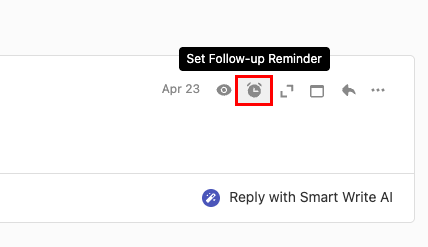
    • For å angi en oppfølgingspåminnelse for en e-post du allerede har sendt, velger du Sendt -mappen og deretter en e-post på venstre side. Øverst til høyre i e-posten velger duKlokkeikonet for Angi oppfølgingspåminnelse-knappen. Sett oppfølgingspåminnelse .
      Alternativene øverst i høyre hjørne av en sendt e-post med Angi oppfølgingspåminnelse-knappen uthevet.
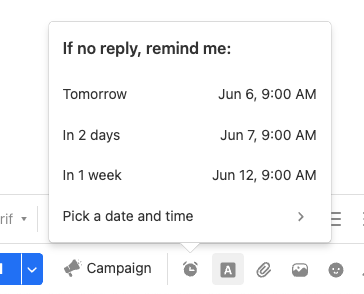
  3. Velg ett av alternativene ( I morgen , Om 2 dager eller Om 1 uke ) for en dato du vil motta en påminnelse om, eller for å velge din egen dato og tid, velger du Velg en dato og tid .
    Alternativene for påminnelsesdato og -tid.
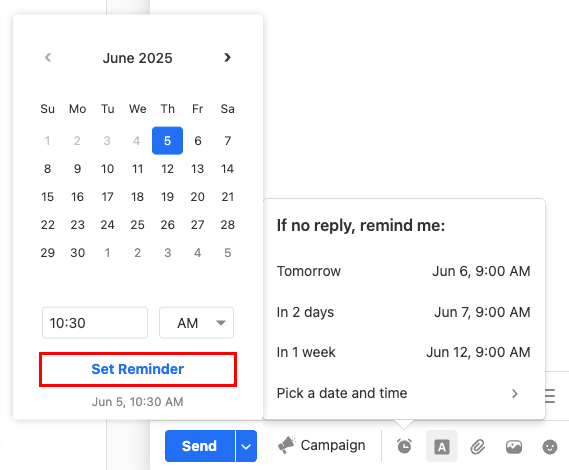
  4. (Valgfritt) Hvis du valgte Velg en dato og et tidspunkt , velg en dato, angi et tidspunkt og velg deretter Angi påminnelse .
    Alternativene for å velge dato og klokkeslett med Set Reminder -knappen uthevet.

Hvis det ikke er noe å svare på e -posten din innen angitt dato og tidspunkt, mottar du en e -post som påminner deg om e -posten din. Du kan velge å sende en ny e -post for å følge opp mottakeren.

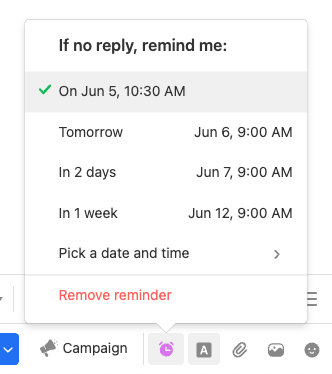
Hvis du vil redigere en oppfølgingspåminnelse, går du tilbake til den opprinnelige e-posten og velger deretter Angi oppfølgingspåminnelse . Rediger påminnelsens dato og klokkeslett, eller fjern påminnelsen.

Alternativene for redigering av en påminnelse.
  1. Åpne Titan -appen.
  2. Velg om du vil angi en påminnelse for en ny e -post eller en e -post som allerede er sendt:
    • For å angi en oppfølgingspåminnelse for en ny e-post, trykker du på Ny e-post nederst til høyre. Nederst i den nye e -posten trykker du påKlokkeikonet for Angi oppfølgingspåminnelse-knappen på Android. Oppfølgingspåminnelse .
    • For å angi en oppfølgingspåminnelse for en e-post du allerede har sendt, klikker du på Sendt -mappen og deretter en e-post på venstre side. Øverst til høyre i e-posten trykker du påKlokkeikonet for Angi oppfølgingspåminnelse-knappen på Android. Oppfølgingspåminnelse .
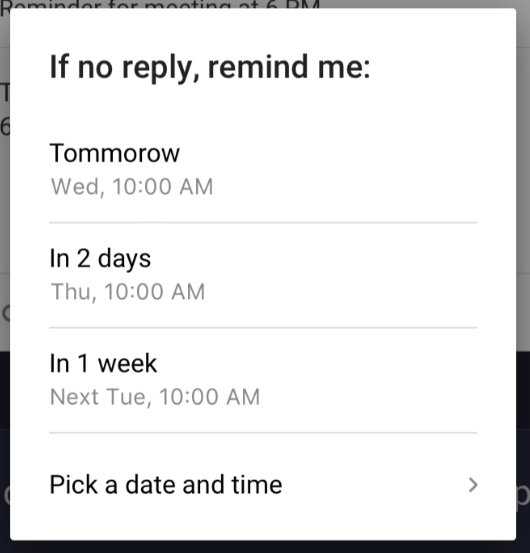
  3. Trykk på ett av alternativene ( I morgen , Om 2 dager eller Om 1 uke ) for en dato du vil motta en påminnelse om, eller for å velge din egen dato og tid, trykk på Velg en dato og tid .
    Alternativene for å velge dato og klokkeslett for en påminnelse.
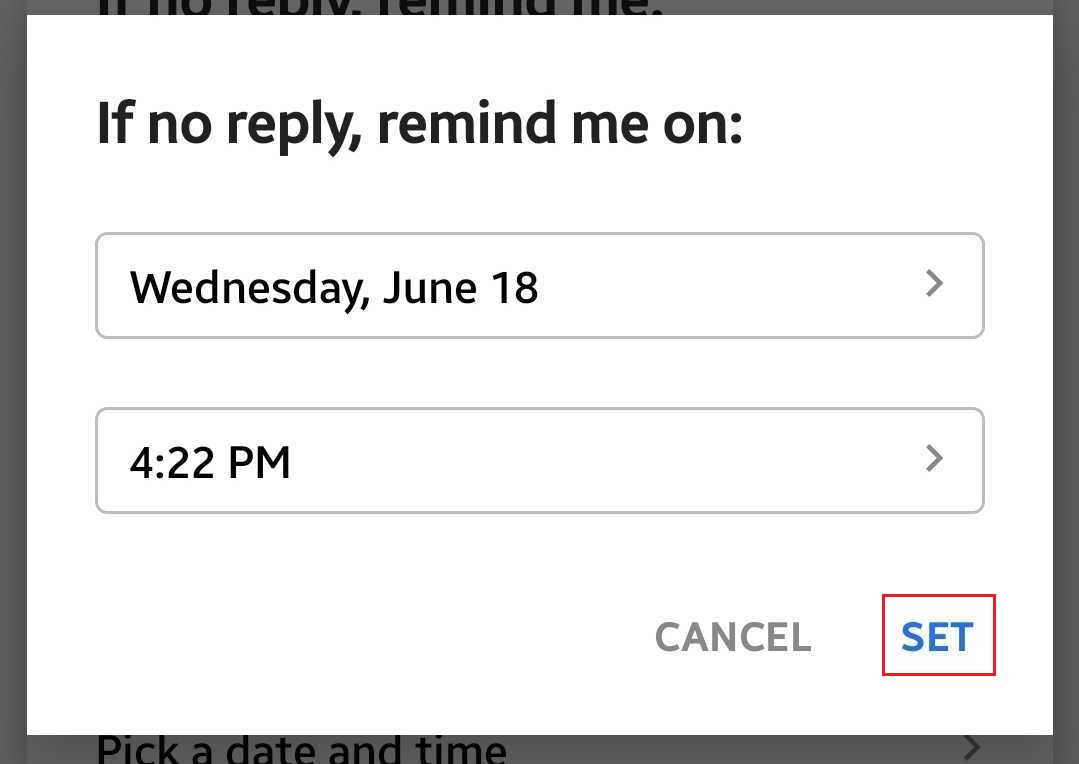
  4. (Valgfritt) Hvis du trykker på Velg en dato og et tidspunkt , trykker du på en dato, et klokkeslett og deretter INNSTILL .
    Alternativene for å velge en egendefinert dato og tid for en påminnelse med SET -knappen uthevet.

Du vil se en melding som bekrefter at påminnelsen var satt.

Hvis du vil redigere en oppfølgingspåminnelse, går du tilbake til den opprinnelige e-posten og velger deretter Angi oppfølgingspåminnelse . Rediger påminnelsens dato og klokkeslett, eller fjern påminnelsen.

  1. Åpne Titan -appen.
  2. Velg om du vil angi en påminnelse for en ny e -post eller en e -post som allerede er sendt:
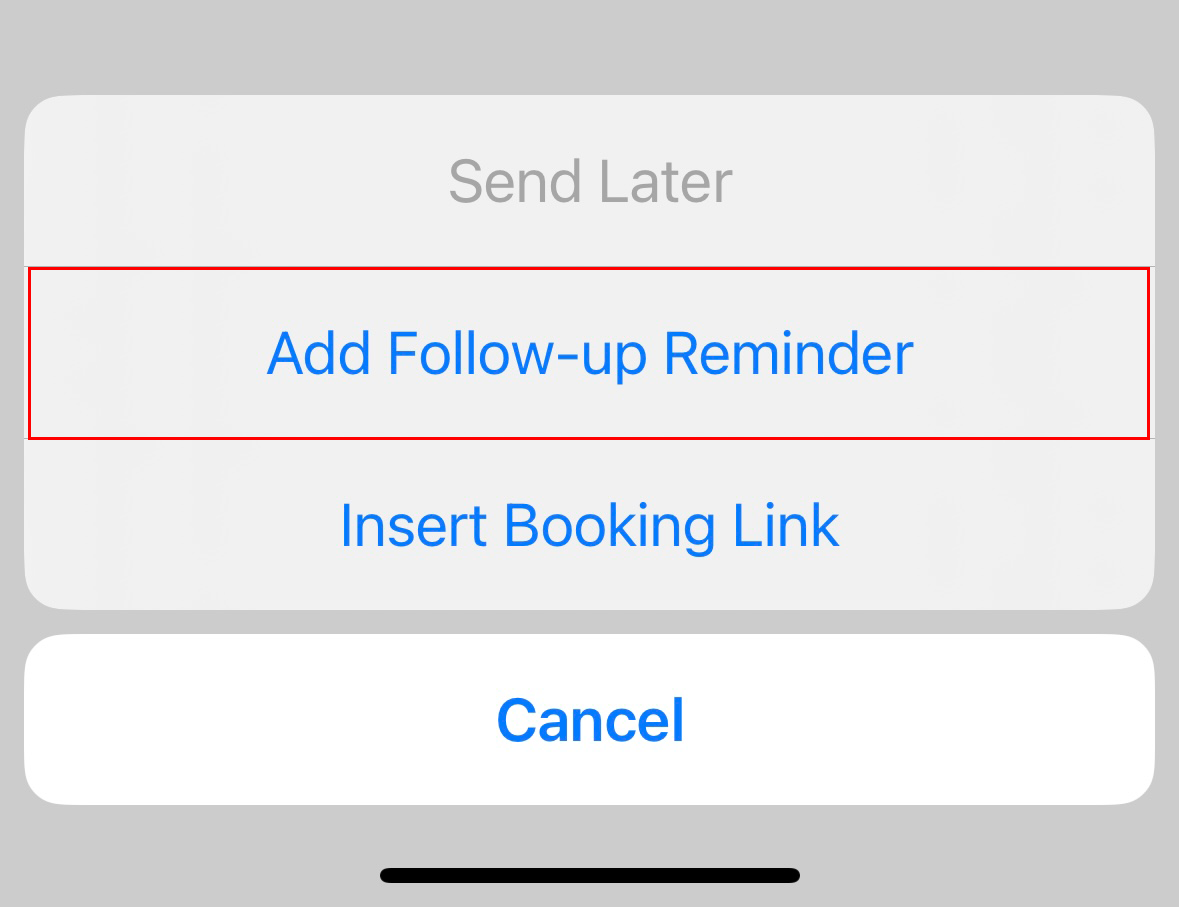
    • For å angi en oppfølgingspåminnelse for en ny e-post, trykker du på Ny e-post nederst til høyre. Nederst i den nye e -posten trykker du påDet horisontale ikonet med tre prikker for Flere alternativer på iOS. Flere alternativer , og deretter Legg til oppfølgingspåminnelse .
      Alternativene under Flere alternativer-menyen med Legg til oppfølgingspåminnelse-knappen uthevet.
    • For å angi en oppfølgingspåminnelse for en e-post du allerede har sendt, trykker du øverst til venstre påDe tre horisontale linjene for iOS -menyen lengst til venstre. menyen, Sendt -mappen og deretter en e -post. Øverst til høyre i e-posten trykker du påKlokkeikonet for Angi oppfølgingspåminnelse-knappen. Sett oppfølgingspåminnelse .
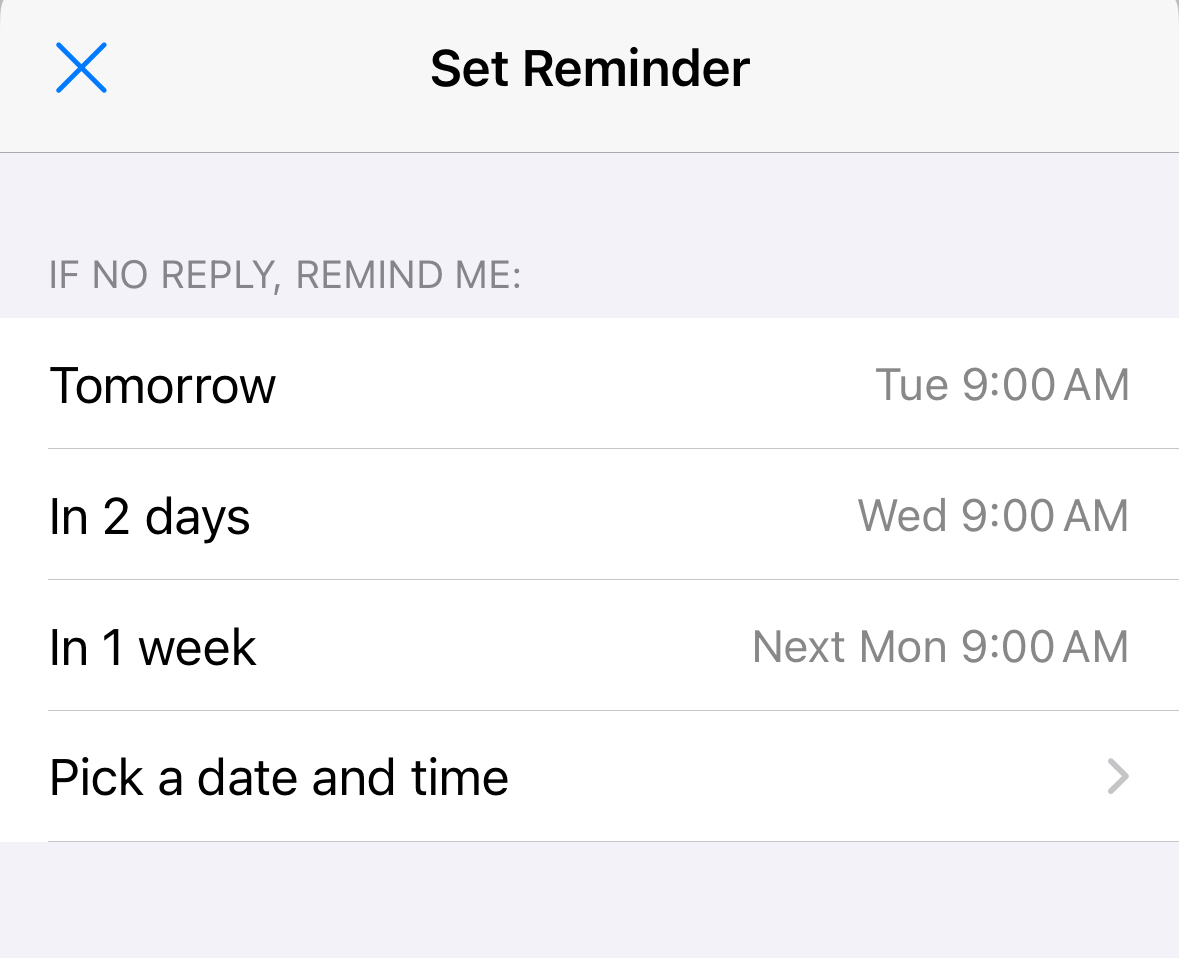
  3. Trykk på ett av alternativene ( I morgen , Om 2 dager eller Om 1 uke ) for en dato du vil motta en påminnelse om, eller for å velge din egen dato og tid, trykk på Velg en dato og tid .
    Alternativene for å velge dato og tidspunkt for påminnelsen.
  4. (Valgfritt) Hvis du trykker på Velg en dato og et tidspunkt , blar du og trykker på en dato, et klokkeslett og deretter Angi .

Du vil se en melding som bekrefter at påminnelsen var satt.

Hvis du vil redigere en oppfølgingspåminnelse, går du tilbake til den opprinnelige e-posten og velger deretter Angi oppfølgingspåminnelse . Rediger påminnelsens dato og klokkeslett, eller fjern påminnelsen.

Mer informasjon