Remove parts of an image, a graphic, a shape or some text
The mask tool allows you to remove parts of an image, graphic, shape or text layer. You can then combine these to create a 3D effect. You can also use it to tidy up an image after removing the background.
The web version of Content Creator is available only on a desktop or laptop. If you’re using a smaller device, you’ll be prompted to use the GoDaddy mobile app.
Here’s how to use the mask tool:
- Sign in to your GoDaddy mobile app.
- Under Quick Actions, tap Projects (iOS) or Manage Projects (Android), and then select a project.
- Tap the image, graphic, shape or text you want to change, and then tap Edit in the banner. (The mask tool won't work on videos.)
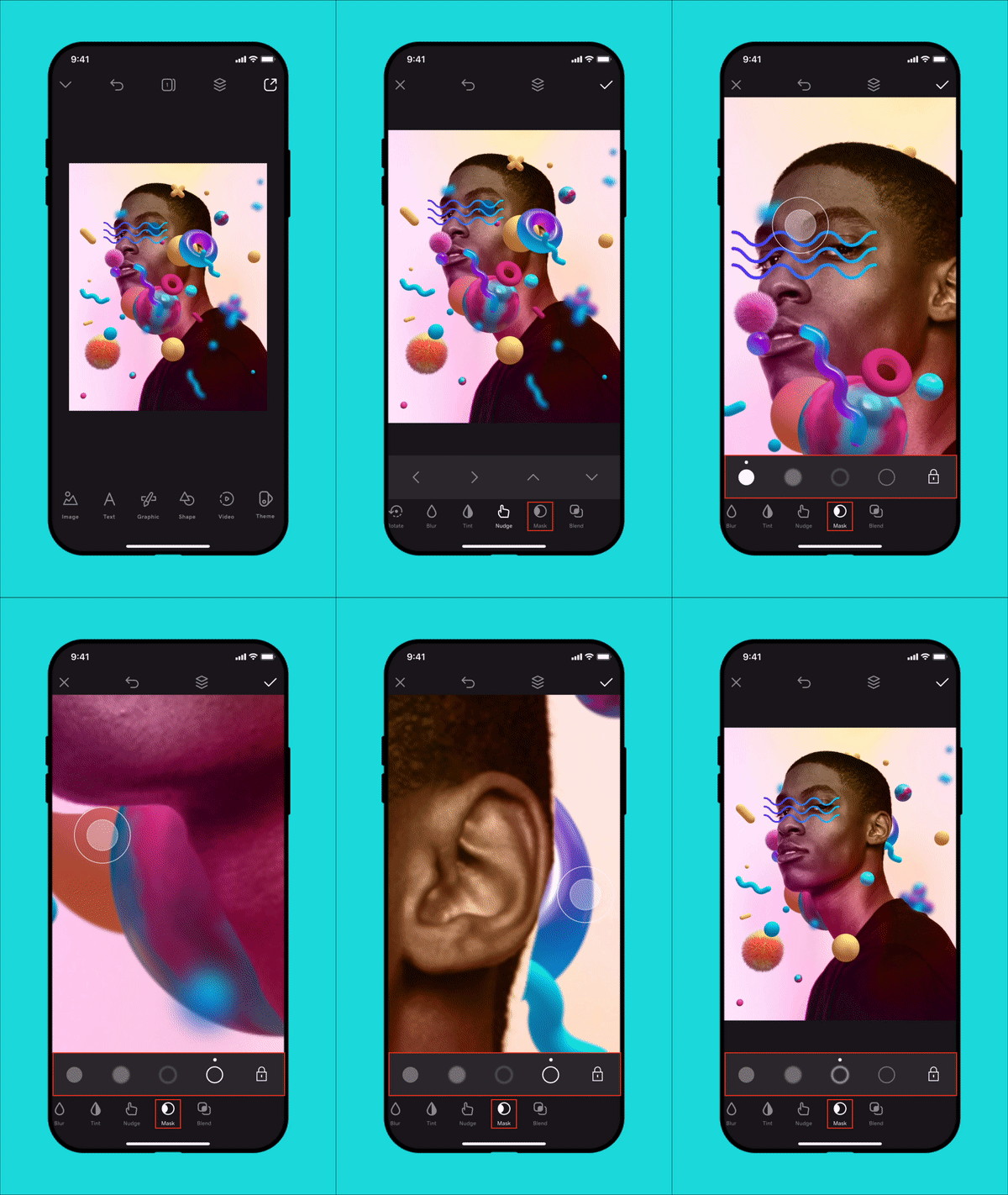
- In the menu at the bottom of the screen, swipe left until you see Mask. Tap this.
- Select the brush you want to use. You’ll see 4 options: the first 2 are for removing, while the second 2 restore removed parts. You have a choice of a hard or soft edge. Drag the brush across the part you want to remove or add.
Note:For a smaller brush, stretch the screen with 2 fingers and zoom in. For a larger brush, pinch the screen with 2 fingers and zoom out. To move the image around, use 2 fingers and drag it.
- To save your project, tap the
 checkmark in the upper-right corner.
- Sign in to your Content Creator account.
- Scroll down to Your projects, and then select the project you'd like to work on.
- Click on the image, graphic, shape or text you want to change. (The mask tool won't work on videos.)
- From the menu on the right, select Mask.
- Select the brush you want to use. You’ll see 4 options: 2 for removing and 2 for restoring removed parts. You have a choice of a hard or soft edge. To remove or add a part, left-click and hold while dragging your mouse over the area.
- When you’re finished, select Done at the top of the screen.
Note: To increase or decrease the brush size, slide the Size slider right or left. To adjust the opacity of your brush, slide the Strength slider.
