支払方法をGoDaddyアカウントに追加
これらの手順に従って、GoDaddy製品またはサービスの支払い方法として当座預金口座、PayPal 口座、銀行カード(クレジット、デビット、プリペイド)、またはGood As Goldを追加してください。
備考: 当座預金口座または PayPal を追加できるかどうかを確認するには、「サポートされている国ごとに受け入れられる支払い方法のリスト」をご確認ください。
- GoDaddyの支払い方法のページに移動します。サインインを求められる場合があります。
- [支払い方法の追加]を選択します。
- 「請求先情報」の隣の「編集」を選択してください。
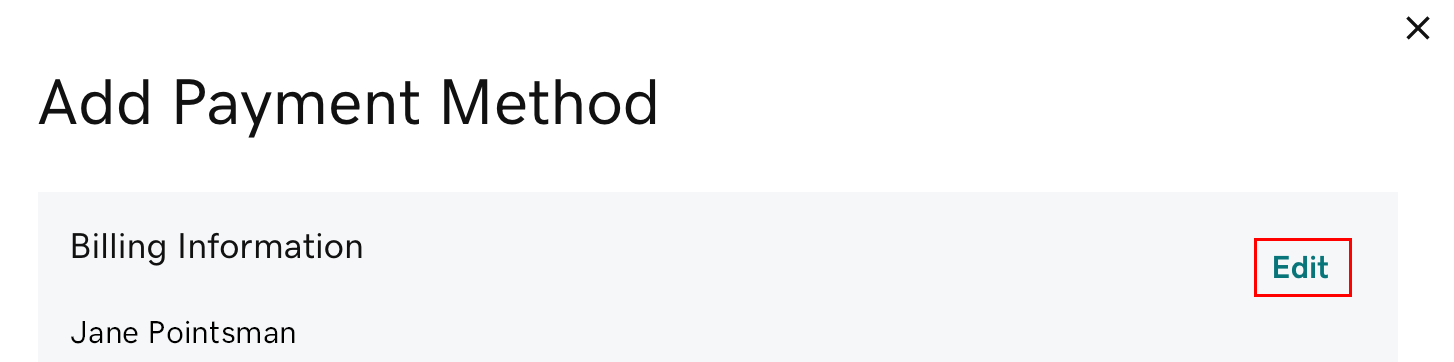
- 必要に応じて請求先情報を更新し、「保存」を選択します。
- 支払い方法セクションで、「新しいカードを追加」、「PayPal」、「当座預金」、または「Good As Gold」のいずれかを選択します(利用可能なオプションは地域によって異なる場合があります)。
- Good As Gold は、弊社の銀行振込による支払いオプションです。このオプションを選択した場合は、すぐに「詳細を学ぶ」を選択して、Good As Gold アカウントの設定方法を確認してください。
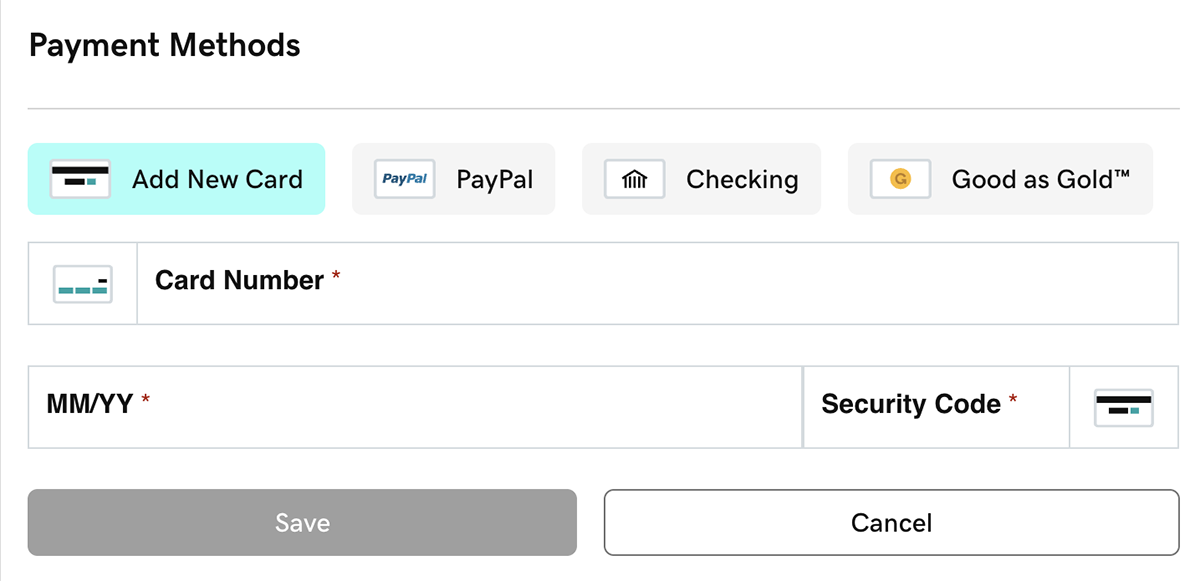
- 必要な支払詳細を入力し、「保存」を選択します。支払い方法の一覧が表示されます。
注意:PayPal を追加する際、PayPal アカウントへのサインイン画面が表示されます。PayPalウォレットで選択する支払い方法が、今後GoDaddyでの購入や更新時にPayPal経由で使用する支払い方法になります。PayPalウォレットの支払い方法はPayPalアカウント内で変更してください。
関連ステップ
- エラーメッセージが表示される場合や、支払い情報が保存されない場合は?
- まず、ブラウザでシークレットウィンドウを開きます。その画面でアカウントにサインインし、支払い方法を追加してみてください。
- シークレットウィンドウが機能しない場合は、トラブルシューティングのヒントをお試しください。
- 新たな支払い方法を製品に対して用いる場合、メインの支払い方法を変更します。
- ドメインやWebサイトが誤って失効しないようにしましょう。主な支払方法に問題が発生した場合に備え、バックアップの支払方法を設定しておきましょう。
- 自動更新に設定された製品について: 請求時に、主要および予備の支払い方法の両方に問題がある場合、アカウント内の別の支払い方法に請求を試みます。
詳細
- 製品のお支払い方法が指定されておらず、1 年間使用されなかった場合、アカウントから削除されます。
- 使わない支払い方法を削除してください。