Sign in to phpMyAdmin
Here's how to sign in to phpMyAdmin to manage your MySQL databases from your Managed Hosting for WordPress, Web Hosting (cPanel), or Windows Hosting with Plesk plan. You can change database values, run queries, and create, view or modify your database structure.
Select the appropriate tab for your hosting plan (What type of hosting account do I have?).
- Go to your GoDaddy product page.
- In your My Products page, next to Web Hosting, select Manage All.
- For the website you want to open phpMyAdmin on, select View from the
 menu.
menu.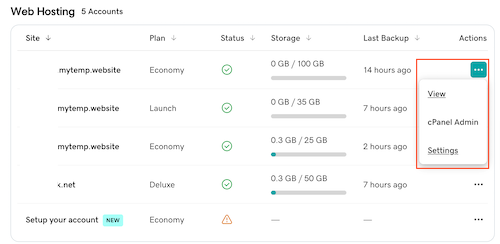
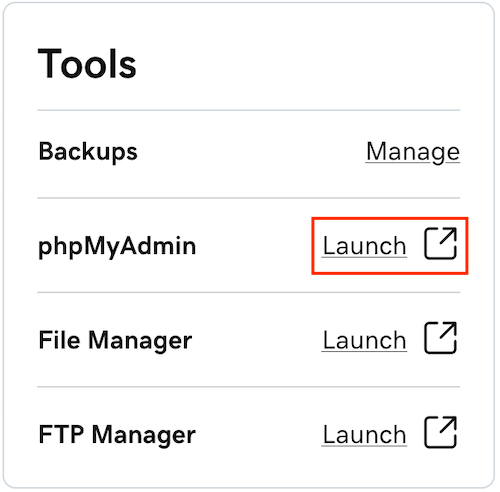
- On the Dashboard tab, under Tools, select Launch next to phpMyAdmin.
- Go to your GoDaddy product page.
- In your My Products page, next to Managed Hosting for WordPress, select Manage All.
- For the website you want to open phpMyAdmin on, select Settings from the menu.
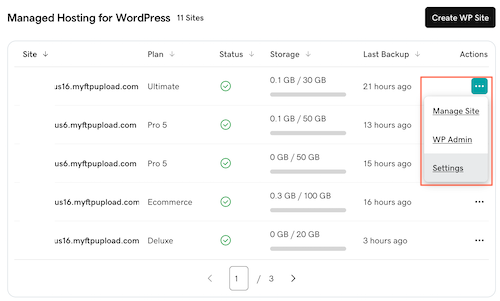
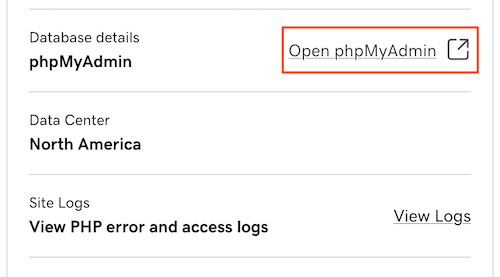
- Under Production Site, next to Database details, select Open phpMyAdmin.
- Go to your GoDaddy product page.
- In your My Products page, next to Web Hosting, select Manage All.
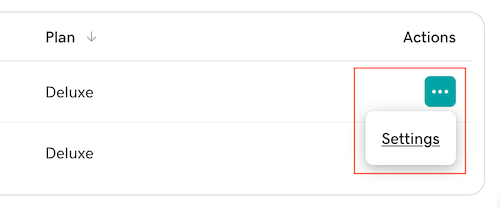
- For the website you want to open phpMyAdmin on, select Settings from the menu.
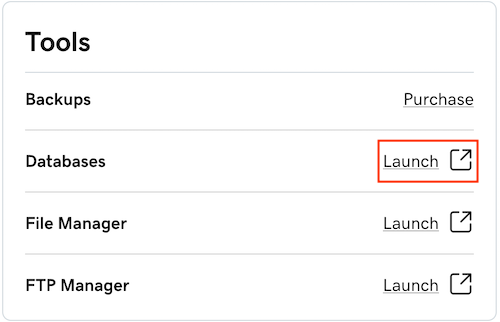
- In the Tools section of the account Dashboard, select Launch next to Databases.
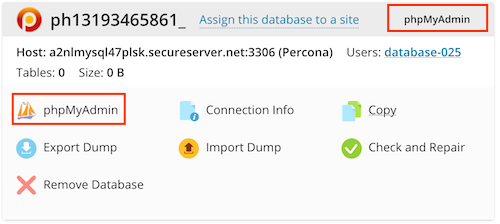
- For the database you want to manage, select phpMyAdmin.
More info
- For help with using phpMyAdmin, see the official documentation at phpMyAdmin.net.