Đăng nhập vào phpMyAdmin
Đây là cách đăng nhập vào phpMyAdmin để quản lý cơ sở dữ liệu MySQL từ Managed Hosting for WordPress, Web Hosting (cPanel) hoặc Dịch vụ lưu trữ Windows với gói Plesk. Bạn có thể thay đổi các giá trị cơ sở dữ liệu, chạy truy vấn và tạo, xem hoặc sửa đổi cấu trúc cơ sở dữ liệu của mình.
Chọn tab thích hợp cho gói dịch vụ lưu trữ của bạn ( Tôi có loại tài khoản lưu trữ nào? ).
- Truy cập sản phẩm GoDaddy của bạn.
- Trong trang Sản phẩm của tôi , bên cạnh Lưu trữ web , chọn Quản lý tất cả .
- For the website you want to open phpMyAdmin on, select View from the
 menu.
menu.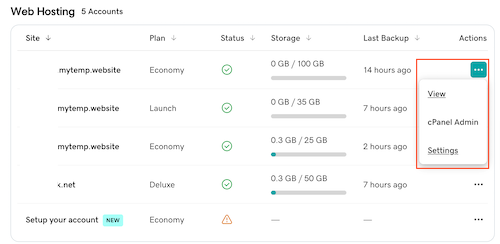
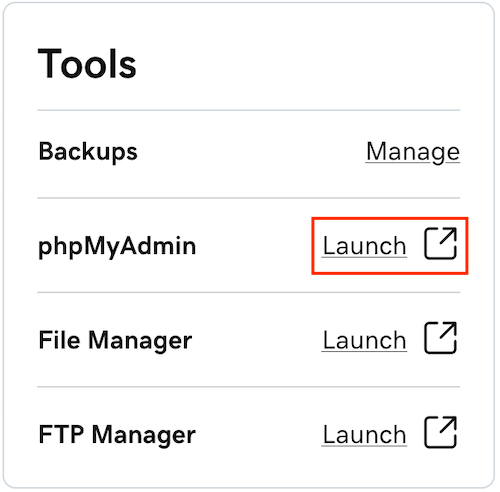
- On the Dashboard tab, under Tools, select Launch next to phpMyAdmin.
- Truy cập sản phẩm GoDaddy của bạn.
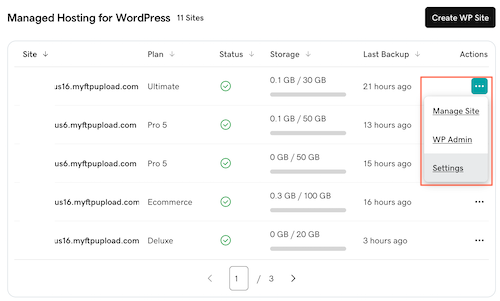
- Trên trang Sản phẩm của tôi, bên cạnh Managed Hosting for WordPress, hãy chọn Quản lý tất cả.
- Đối với website bạn muốn mở phpMyAdmin, chọn Cài đặt từ menu.
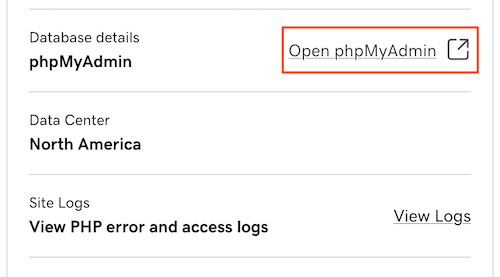
- Under Production Site, next to Database details, select Open phpMyAdmin.
- Truy cập sản phẩm GoDaddy của bạn.
- Trong trang Sản phẩm của tôi , bên cạnh Lưu trữ web , chọn Quản lý tất cả .
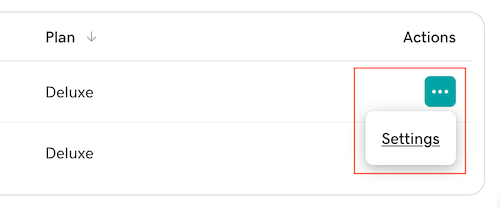
- Đối với website bạn muốn mở phpMyAdmin, chọn Cài đặt từ menu.
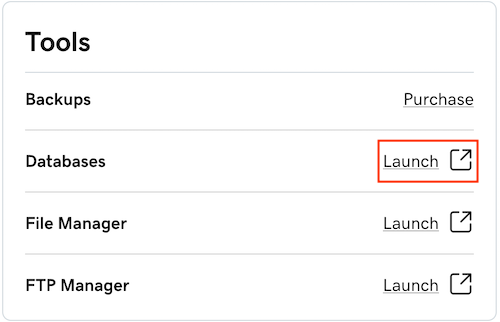
- Trong phần Công cụ của Bảng điều khiển tài khoản, chọn Khởi chạy bên cạnh Cơ sở dữ liệu .
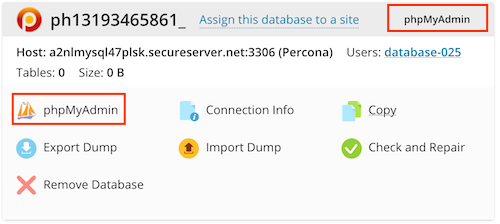
- For the database you want to manage, select phpMyAdmin.
Xem thêm thông tin
- Để được trợ giúp về việc sử dụng phpMyAdmin, hãy xem tài liệu chính thức tại phpMyAdmin.net.