Arkivera eller avmarkera ett e-postmeddelande med Professional Email powered by Titan
Flytta meddelanden till mappen Arkiv för att hålla inkorgen ren. Meddelanden i arkivmappen tas aldrig bort.
Välj en flik baserat på om du använder webbmejl på stationära datorer eller i mobilappen.
Arkivera ett e-postmeddelande
- in på webbmejl . Använd din Professional Email powered by Titan-adress och ditt lösenord (ditt användarnamn och lösenord för GoDaddy fungerar inte här).
- Välj ett e-postmeddelande i din inkorg.
- Välj Arkiv ovanför e-postmeddelandet.
E-postmeddelandet flyttas till mappen Arkiv . Det kommer att finnas kvar i mappen på obestämd tid om du inte tar bort den eller flyttar tillbaka den till din inkorg .
Ta bort arkivering av ett e-postmeddelande
- in på webbmejl . Använd din Professional Email powered by Titan-adress och ditt lösenord (ditt användarnamn och lösenord för GoDaddy fungerar inte här).
- Välj Arkiv- mappen längst till vänster.
- Välj ett e-postmeddelande.
- Ovanför meddelandet väljer du Flytta till mapp och sedan Inkorg . Om du inte kan visa Flytta till mapp väljer du
 Fler åtgärder och sedan Flytta till mapp .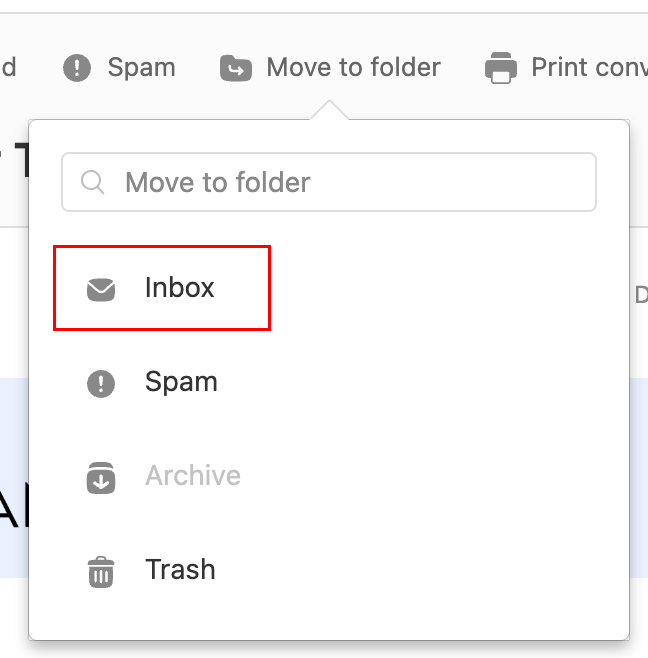
Ett meddelande visas som bekräftar att e-postmeddelandet har flyttats till din inkorg.
Arkivera ett e-postmeddelande
- Öppna Titan-appen.
- Tryck på ett e-postmeddelande i din inkorg.
- Tryck på längst upp i e-postmeddelandet
 Arkiv .
Du får en bekräftelse på att konversationen har flyttats till arkivet.
Ta bort arkivering av ett e-postmeddelande
- Öppna mobilappen Titan.
- Tryck på på i det övre högra hörnet
 ikonen för menyn. menyn eller svep åt vänster och tryck sedan på Inställningar .
 - Tryck på Arkiv .
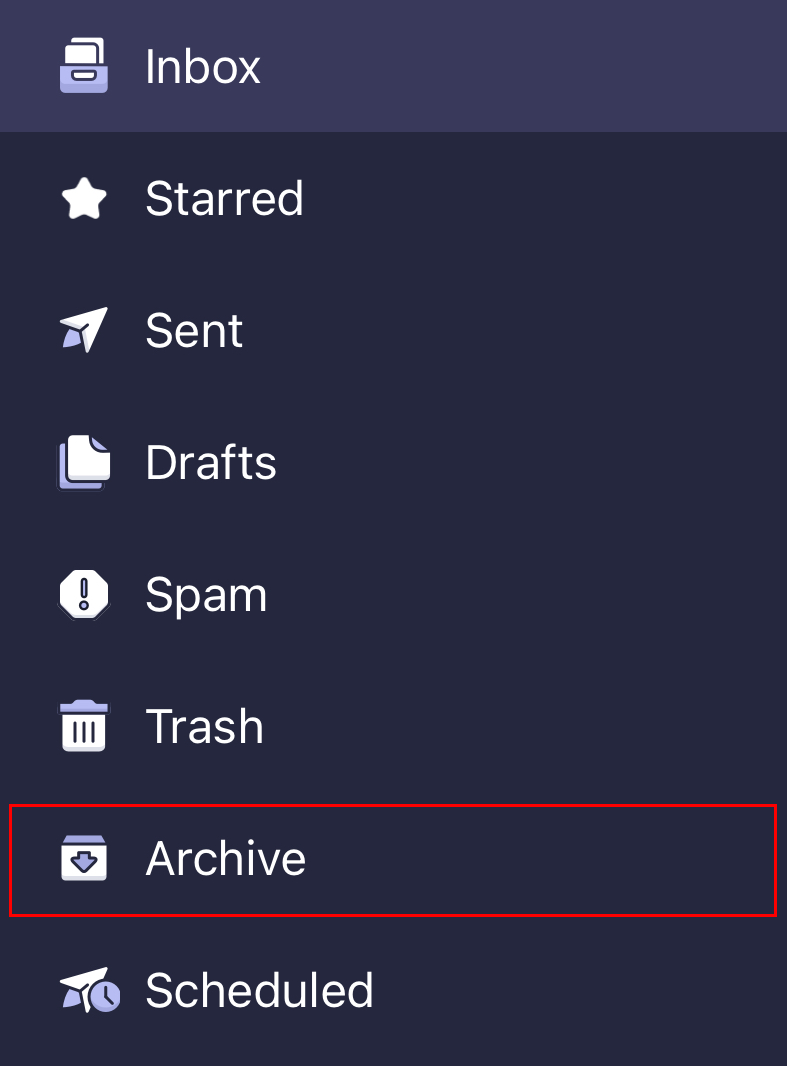
- Tryck på i det övre högra hörnet
 Fler åtgärder och sedan Flytta till mapp .
 - Tryck på Inkorg . Du får en bekräftelse på att meddelandet har flyttats till din inkorg.
Mer information
- För att arkivera e-postmeddelanden som är äldre än ett visst datum, filtrera dina meddelanden först med Avancerad sökning .
- Använd e-postetiketter för att organisera min inkorg
- Vidarebefordra Professional Email-meddelanden till en annan adress