Schemalägg ett e-postmeddelande som ska skickas senare
Schemalägg att ditt e-postmeddelande ska skickas vid ett senare tillfälle.
Välj lämplig flik beroende på om du använder Webbmejl, Titan-appen för Android eller Titan-appen för iOS.
- in på webbmejl . Använd din Professional Email powered by Titan-adress och ditt lösenord (ditt användarnamn och lösenord för GoDaddy fungerar inte här).
- Välj Nytt e-postmeddelande i det övre vänstra hörnet.
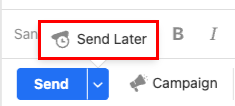
- Längst ner i det nya e-postmeddelandet, till höger om Skicka , välj pilen och sedan Skicka senare .
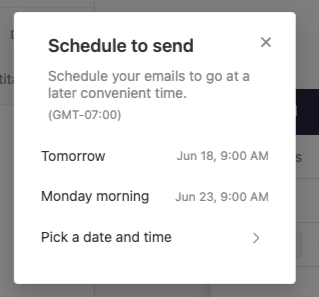
- Välj om du vill skicka ditt e-postmeddelande imorgon eller måndag morgon , eller välj Välj datum och tid för att välja datum och tid .
- Om du väljer Välj datum och tid väljer du ett datum, en tid och sedan Schemalägg sändning .
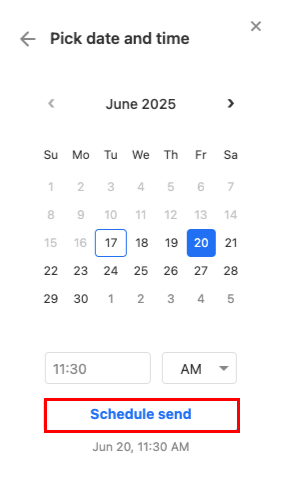
- Om du väljer Välj datum och tid väljer du ett datum, en tid och sedan Schemalägg sändning .
Du får en bekräftelse på att ditt e-postmeddelande skulle skickas.
Om du behöver uppdatera när e-postmeddelandet skickas väljer du Schemalagt längst till vänster. Välj det e-postmeddelande du vill ändra och klicka sedan på Redigera . Upprepa steg 3-4.
- Öppna Titan-appen.
- Tryck på Nytt e-postmeddelande längst ned till höger.
- Tryck på i det övre högra hörnet
 Fler åtgärder och sedan Schemalägg sändning .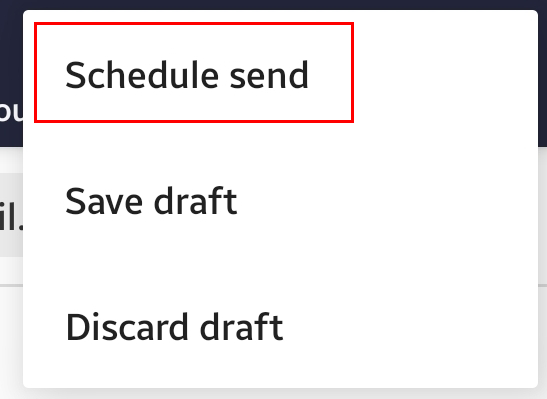
- Välj om du vill skicka e-postmeddelandet I morgon eller måndag morgon , eller tryck på Välj datum och tid för att välja eget datum och tid .
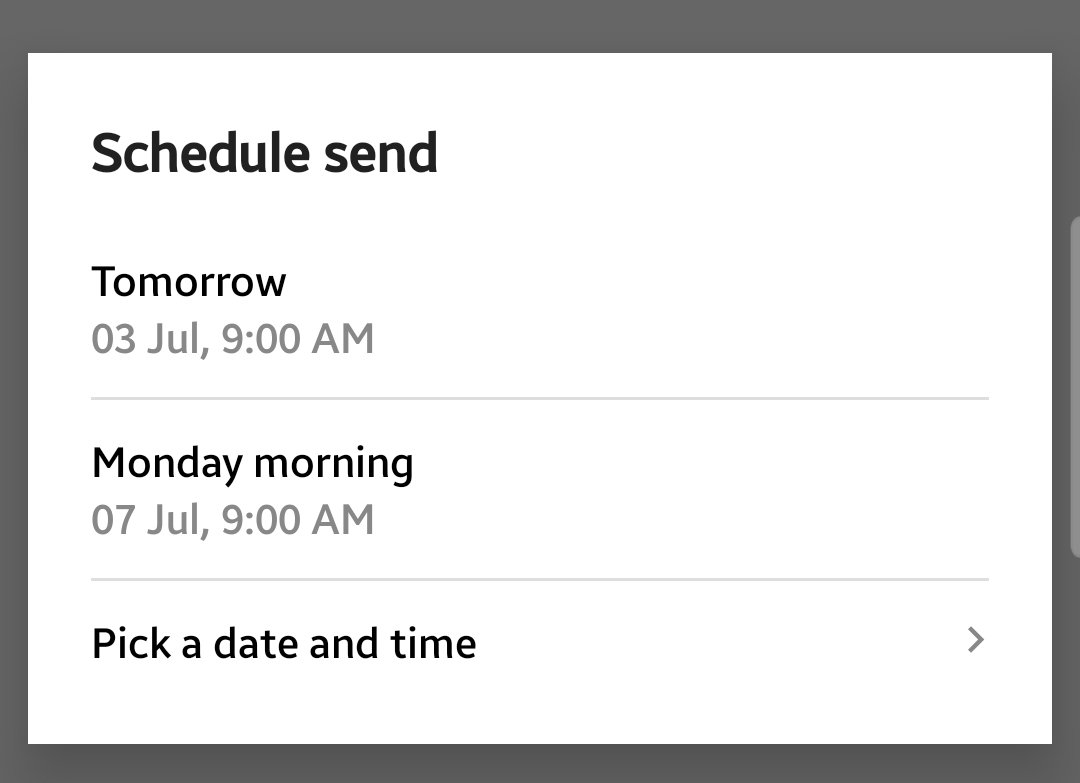
- Om du trycker på Välj ett datum och en tid klickar du på ett datum och sedan på OK . Tryck på en tid och sedan på OK . Bekräfta att datum och tid är korrekta och tryck sedan på SCHEMA .
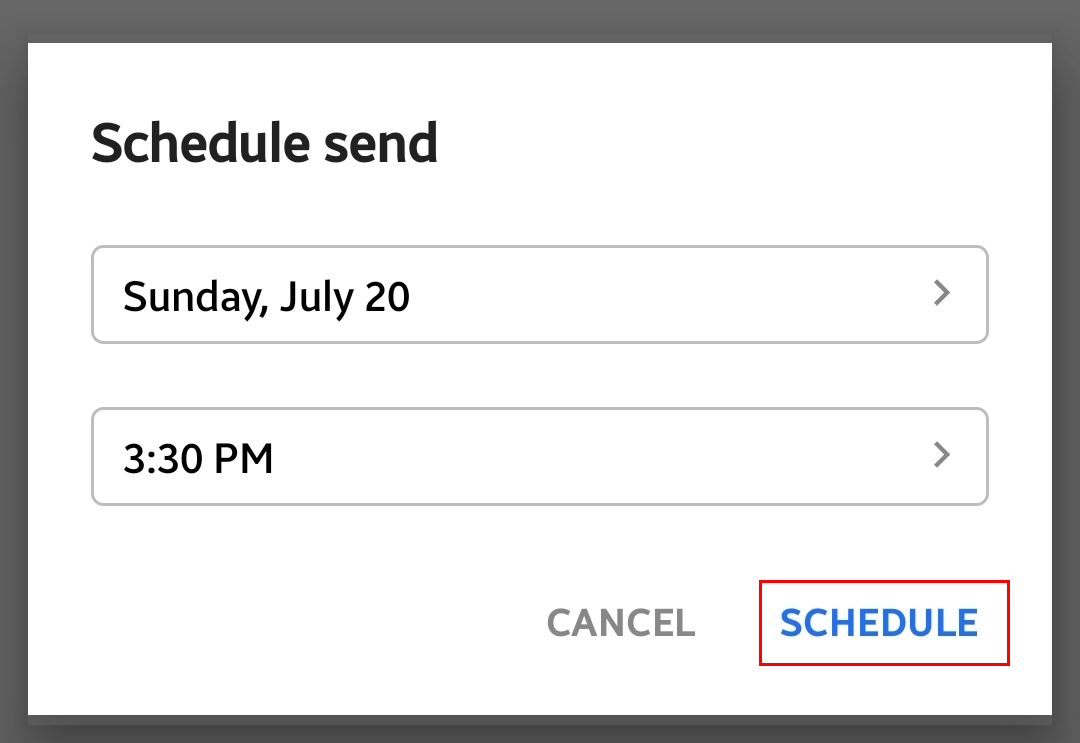
- Om du trycker på Välj ett datum och en tid klickar du på ett datum och sedan på OK . Tryck på en tid och sedan på OK . Bekräfta att datum och tid är korrekta och tryck sedan på SCHEMA .
Du får en bekräftelse på att ditt e-postmeddelande skulle skickas.
Om du behöver uppdatera när e-postmeddelandet skickas trycker du på Schemalagd längst till vänster. Tryck på det e-postmeddelande som du vill ändra och klicka sedan på Redigera . Upprepa steg 3-4.
- Öppna Titan-appen.
- Tryck på Nytt e-postmeddelande längst ned till höger.
- Tryck på i det nedre högra hörnet av det nya e-postmeddelandet
 Fler åtgärder och sedan Skicka senare .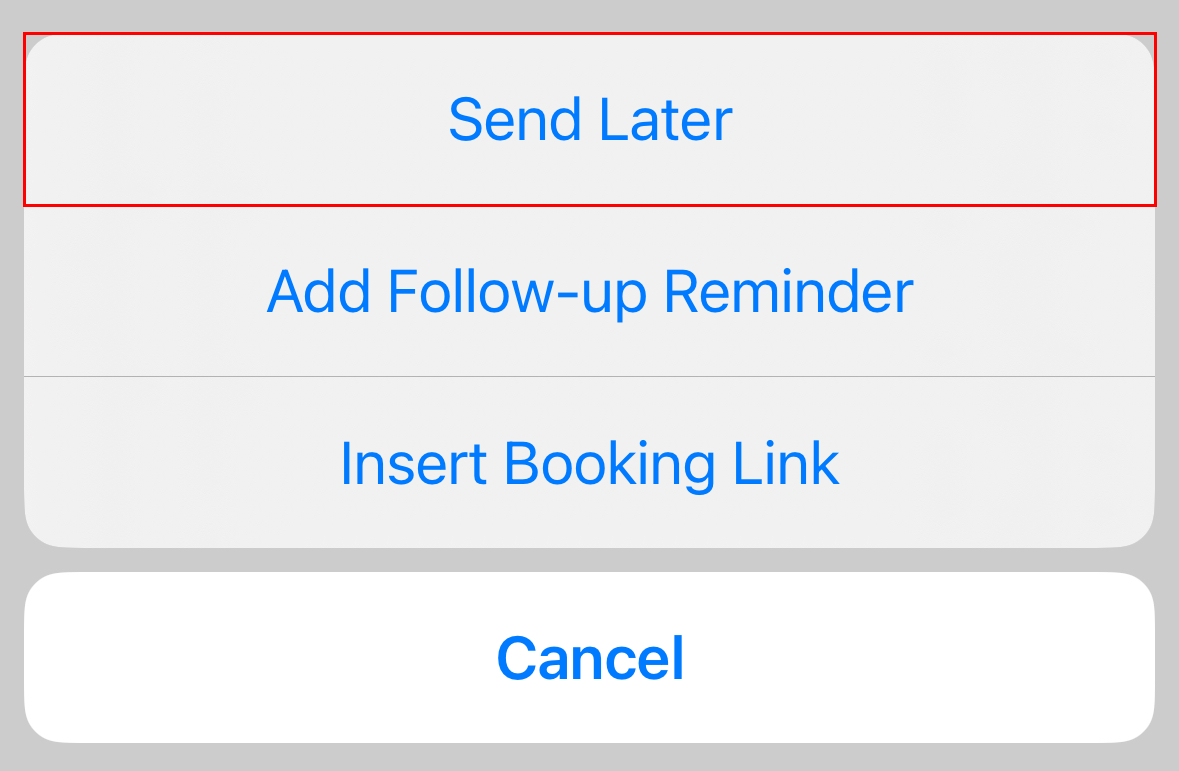
- Välj om du vill skicka e-postmeddelandet I morgon eller måndag morgon , eller tryck på Välj datum och tid för att välja eget datum och tid .
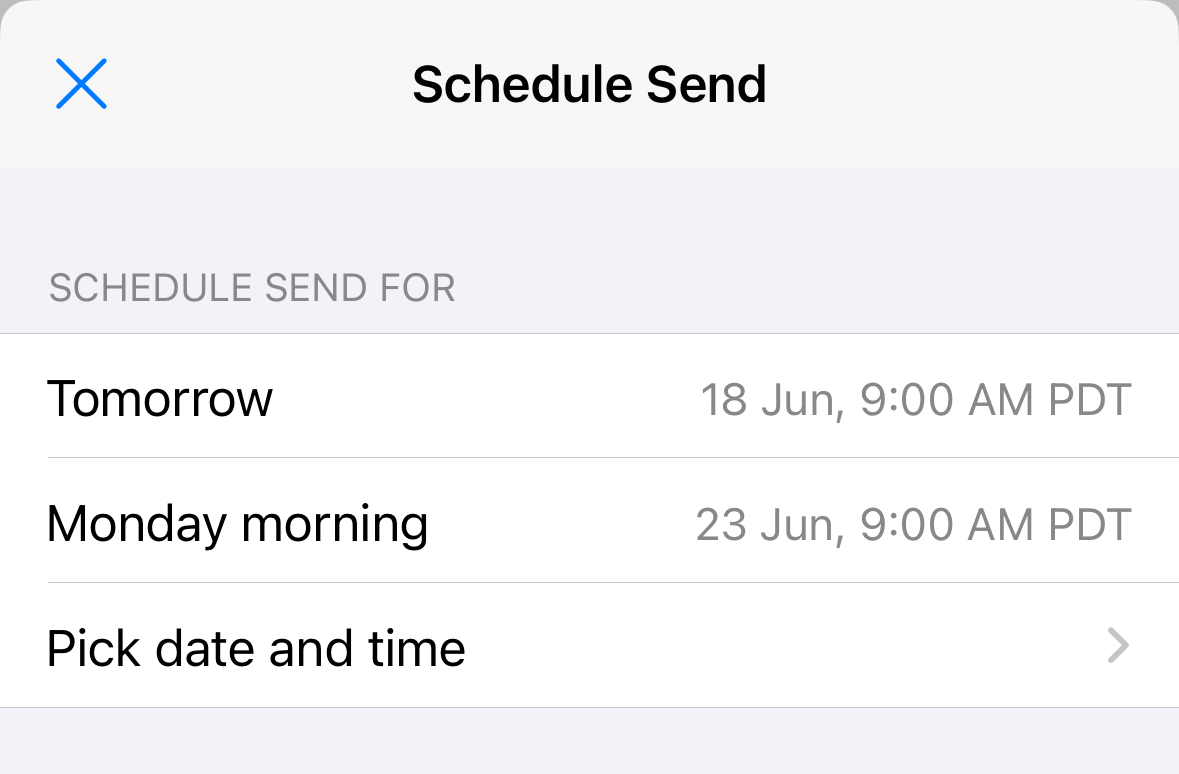
- Om du trycker på Välj datum och tid bläddrar du till ett datum och en tid och trycker sedan på Schemalägg .
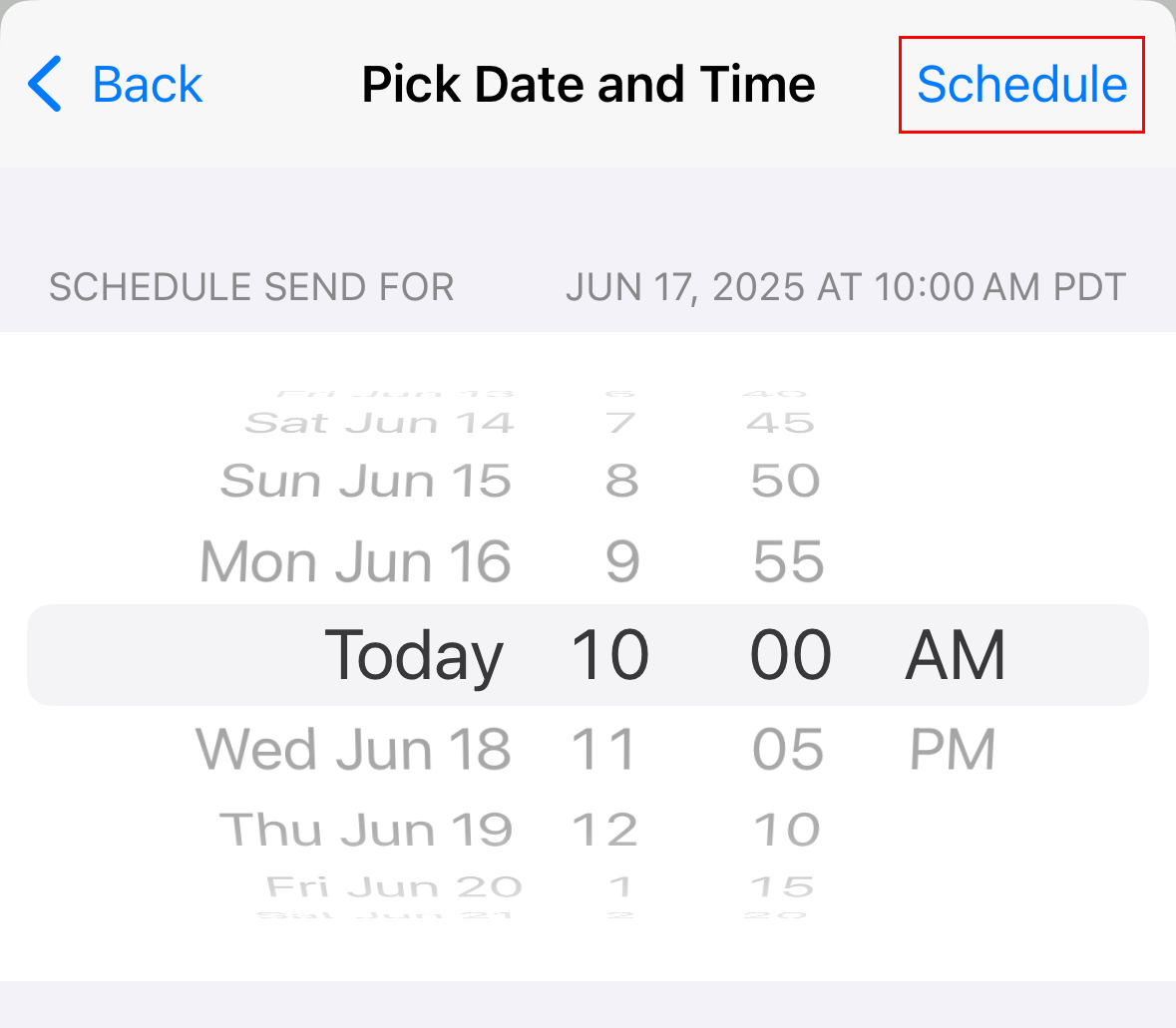
- Om du trycker på Välj datum och tid bläddrar du till ett datum och en tid och trycker sedan på Schemalägg .
Du får en bekräftelse på att ditt e-postmeddelande skulle skickas.
Om du behöver uppdatera när e-postmeddelandet skickas trycker du på Schemalagd längst till vänster. Tryck på det e-postmeddelande som du vill ändra och klicka sedan på Redigera . Upprepa steg 3-4.