Надсилайте електронні листи за допомогою функції Smart Write від Titan AI
Функція Smart Write допоможе вам написати, уточнити або надіслати відповідь на електронний лист, використовуючи пропозиції, створені за допомогою AI. Ви можете вибрати бажаний тон, тривалість та мову для вашого повідомлення.
Примітка. Ця функція доступна лише для планів Pro Plus, Premium і Ultra. Оновити план електронної пошти
Виберіть вкладку залежно від того, чи бажаєте ви за допомогою функції Smart Write написати новий електронний лист, уточнити поточний проект або відповісти на електронний лист.
- Увійдіть до -пошти . Використовуйте свою адресу та пароль Professional Email powered by Titan (ваші ім’я користувача та пароль GoDaddy тут не працюватимуть).
- У верхньому лівому куті виберіть Новий лист .
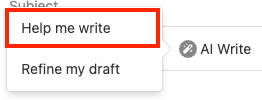
- У новому електронному листі під рядком теми виберіть пункт AI Write (Написати AI) , а потім Help me писати . Відкриється вікно Smart Write.
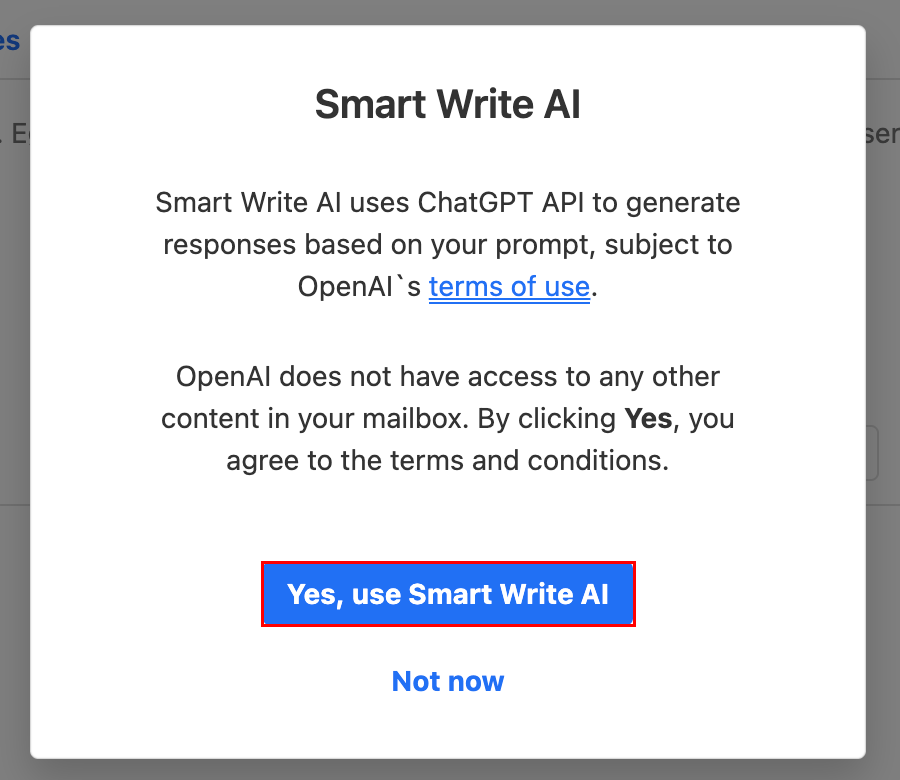
- Якщо ви використовуєте Smart Write вперше, вам буде запропоновано підтвердити, що ви хочете її використовувати. Виберіть Так, скористайтеся функцією Smart Write AI .
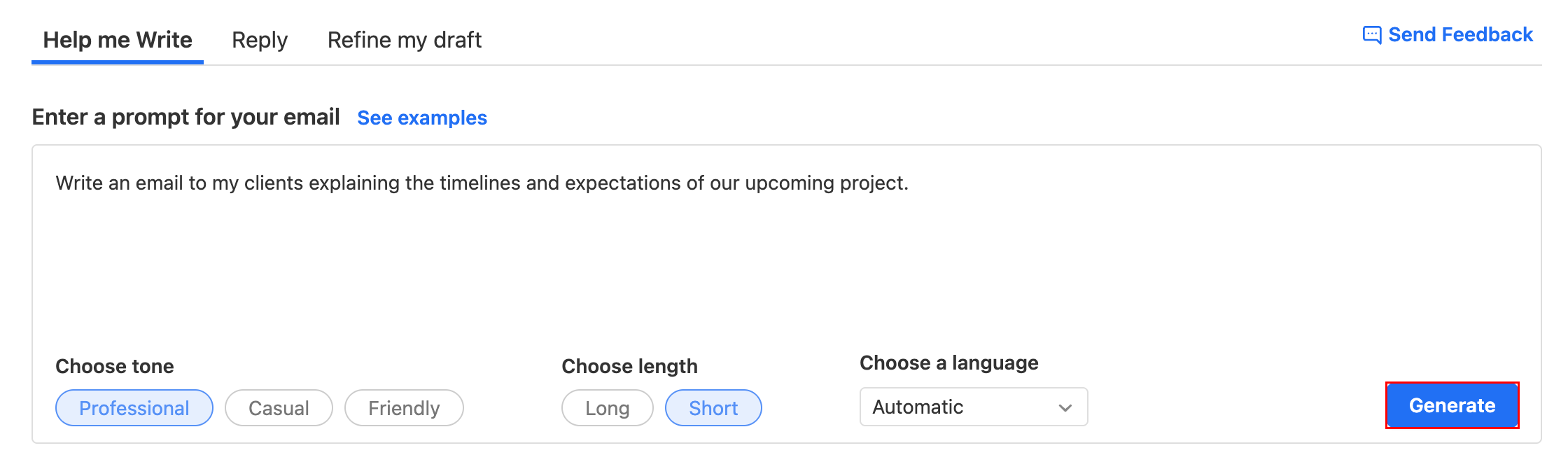
- Введіть запит на електронну пошту, а потім виберіть бажаний тон, тривалість і мову.
- Виберіть Створити . Функція Smart Write запропонує повідомлення на основі вашого запиту.
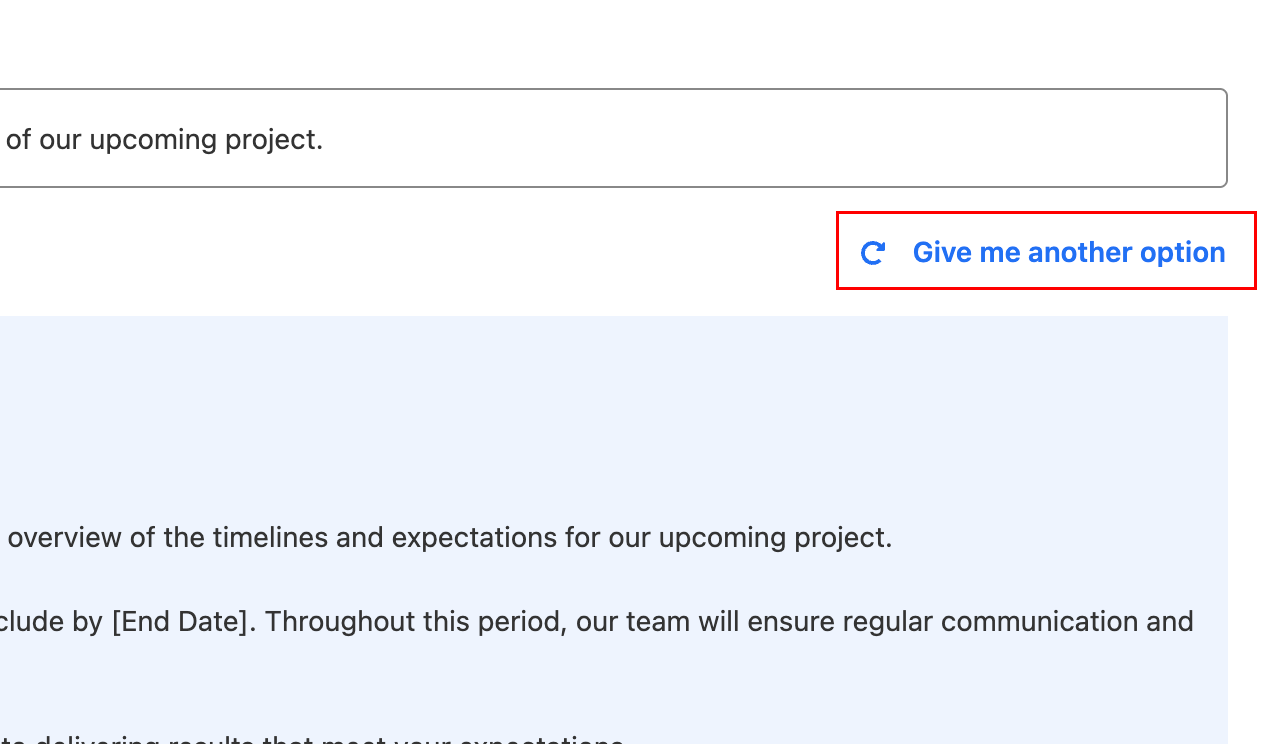
- (Необов’язково.) Щоб створити інше повідомлення, виберіть Дати мені інший варіант .
- Щоб вставити запропоноване повідомлення до електронного листа, виберіть Вставити повідомлення .
Вікно Smart Write закриється, і ви побачите створене повідомлення у своєму листі.
- Увійдіть до -пошти . Використовуйте свою адресу та пароль Professional Email powered by Titan (ваші ім’я користувача та пароль GoDaddy тут не працюватимуть).
- У верхньому лівому куті виберіть Новий лист .
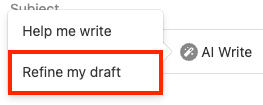
- Після написання електронного листа під рядком теми виберіть пункт AI Write (Написати AI) , а потім Refine my draft (Уточни мою чернетку) . Відкриється вікно Smart Write, і Smart Write автоматично покращить наявний проект.
- Якщо ви використовуєте Smart Write вперше, вам буде запропоновано підтвердити, що ви хочете її використовувати. Виберіть Так, скористайтеся функцією Smart Write AI .
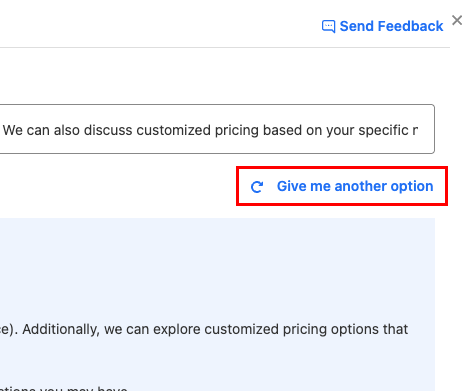
- (Необов’язково.) Щоб створити інше повідомлення, виберіть Дати мені інший варіант .
- Щоб вставити запропоноване повідомлення до електронного листа, виберіть Вставити повідомлення .
- Щоб підтвердити заміну поточного чернетки, виберіть Так, продовжте .
Вікно Smart Write закриється, і ви побачите створене повідомлення у своєму листі.
- Увійдіть до -пошти . Використовуйте свою адресу та пароль Professional Email powered by Titan (ваші ім’я користувача та пароль GoDaddy тут не працюватимуть).
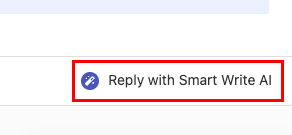
- У папці вхідних повідомлень виберіть повідомлення. У нижньому правому куті повідомлення виберіть Відповісти за допомогою Smart AI . Відкриється вікно Smart Write, і Smart Write автоматично вставить вміст з електронного листа.
- Якщо ви використовуєте Smart Write вперше, вам буде запропоновано підтвердити, що ви хочете її використовувати. Виберіть Так, скористайтеся функцією Smart Write AI .
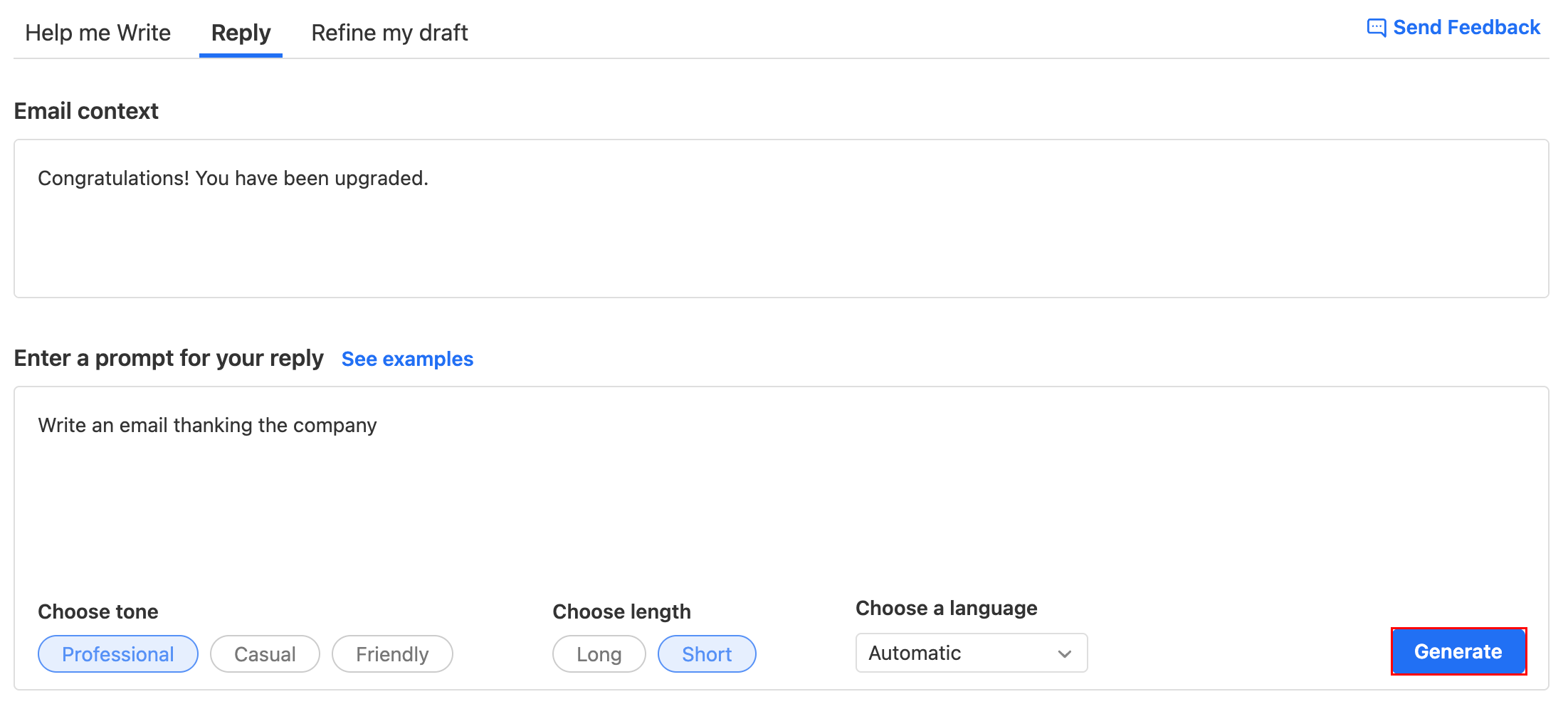
- (Необов’язково) У розділі Контекст електронної пошти відображається оригінальний лист. За бажанням змініть контекст електронної пошти.
- У розділі Введіть запит на відповідь введіть відомості, які потрібно включити до відповіді, а потім виберіть бажаний тон, тривалість та мову.
- Виберіть Створити . Функція Smart Write запропонує повідомлення на основі вашого запиту.
- (Необов’язково.) Щоб створити інше повідомлення, виберіть Дати мені інший варіант .
- Щоб вставити запропоноване повідомлення у відповідь, виберіть Вставити повідомлення .
Вікно Smart Write закриється, і ви побачите створене повідомлення у своєму листі.