Videresend e -post fra Gmail til Professional Email powered by Titan
Konfigurer videresending fra Gmail -kontoen din til Professional Email powered by Titan -kontoen din. All ny innkommende e -post vil automatisk bli sendt til Titan -innboksen din.
Merk: Det er for øyeblikket ikke mulig å importere gammel e -post fra Gmail. I Nettpost kan du bare sende e -post med Titan -e -postadressen din, ikke Gmail -adressen din. Alle handlinger du utfører i nettpost, som å slette eller arkivere e -post, påvirker ikke Gmail -innboksen din.
- Logg på nettposten din. Bruk Professional Email powered by Titan -adressen og -passordet ditt (brukernavnet og passordet for GoDaddy fungerer ikke her).
- Velg øverst til høyre
 Innstillinger , og deretter Innstillinger .
 - Velg Videresending på venstre side.
- Ved siden av Få e -postene dine inn , velger du Legg til .
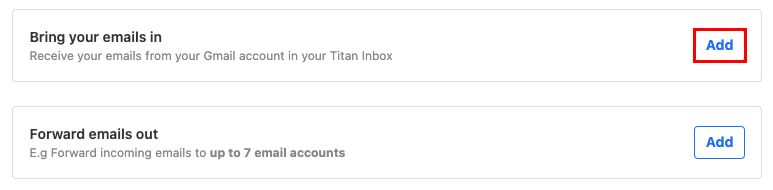
- Velg Legg til ved siden av Bring fra Gmail .
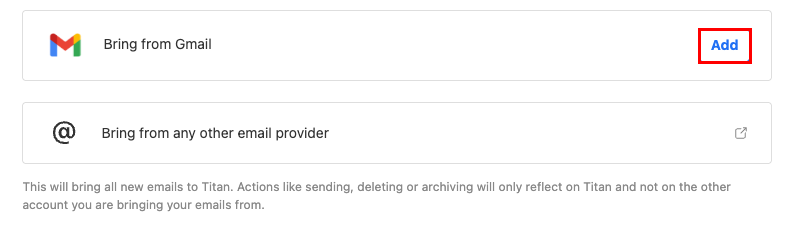
- Velg hvilken Titan -konto du vil at Gmail -meldingene dine skal videresendes til, og velg deretter Legg til Gmail -konto .
- Velg Fortsett . Et nytt vindu åpnes og ber deg om å logge på Gmail -kontoen din.
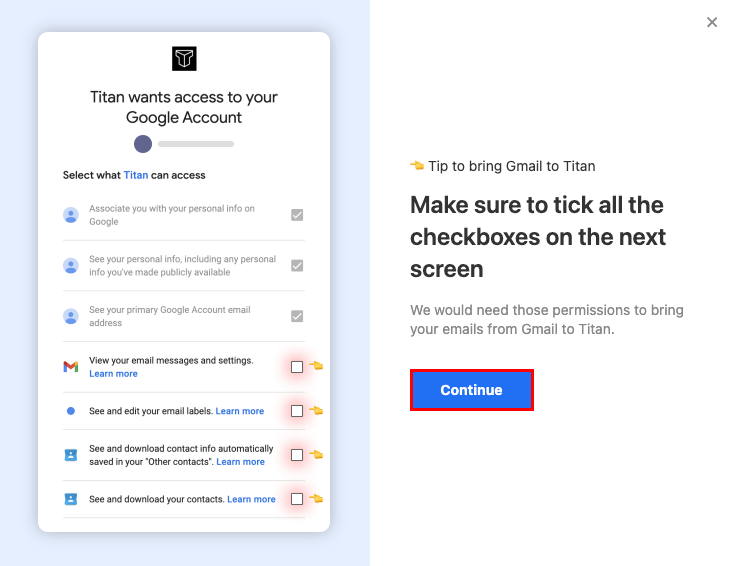
- Logg på Gmail -kontoen din.
Videresending fra Gmail -kontoen din er nå konfigurert, og du vil begynne å motta e -post sendt til Gmail -kontoen din i Titan -innboksen.