Lägg till min Microsoft 365-e-postadress i Outlook på Mac
Steg 4 i serien Konfigurera mitt Microsoft 365-konto.
Lägg till ditt Microsoft 365-e-postmeddelande i Outlook för Mac. Då är du redo att skicka och ta emot e-post från din dator.
Obligatoriskt: För att kunna använda nya Outlook för Mac måste det aktiveras med ett arbets- eller skolkonto som är licensierat för Office-datorer. (För Microsoft 365 från GoDaddy-planer måste det vara en Business Professional eller högre plan. Licensen kan emellertid tillhandahållas av vilket arbete- eller skolkonto som helst.)
När du har aktiverat kan du lägga till ytterligare e-postabonnemang, som E-post Grund, E-post Plus eller Online Business Grund.
När du har aktiverat kan du lägga till ytterligare e-postabonnemang, som E-post Grund, E-post Plus eller Online Business Grund.
- Öppna Outlook. Har du inte appen? Så här laddar du ner det .
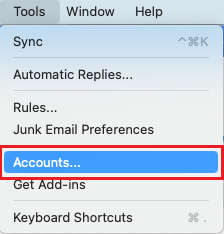
- Om du är en ny användare väljer du Lägg till e-postkonto och hoppar sedan till steg 4. Annars väljer du Verktyg och sedan Konton .
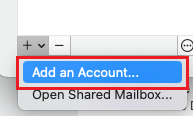
- Välj + (plus) och sedan Lägg till ett konto .
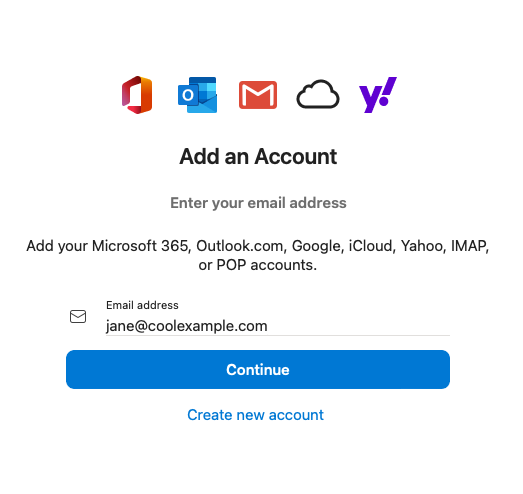
- Ange din e-postadress och välj sedan Fortsätt .
- Du kan få en sida med hittade konton. Om den e-postadress som du ställer in visas i listan väljer du den. Annars väljer du Lägg till andra för att fortsätta.
- Om du får en uppmaning om att din e-post används med fler än ett konto hos Microsoft väljer du Arbets- eller skolkonto (inte Privatkonto ).
- Ange ditt e-postlösenord och välj sedan Logga in .

- Om du loggar in från en ny enhet eller plats visas en uppmaning att verifiera att det är du och bekräftar din identitet via en engångskod.

- Om du ombeds att lita på din domän väljer du Fortsätt .

- Om det är första gången du loggar in och flerfaktorautentisering har aktiverats visas en uppmaning om hur du konfigurerar din autentiseringsmetod. (Om du har problem med att följa anvisningarna på skärmen och försöker konfigurera MFA med hjälp av de här stegen istället .)
- Om du redan har MFA konfigurerat kontrollerar du din identitet med din autentiseringsmetod.
- Du kan få en begäran om tillstånd att komma åt ditt konto genom att välja Acceptera .
- Välj en profiltyp och sedan Klar. Annars väljer du Hoppa över nu .
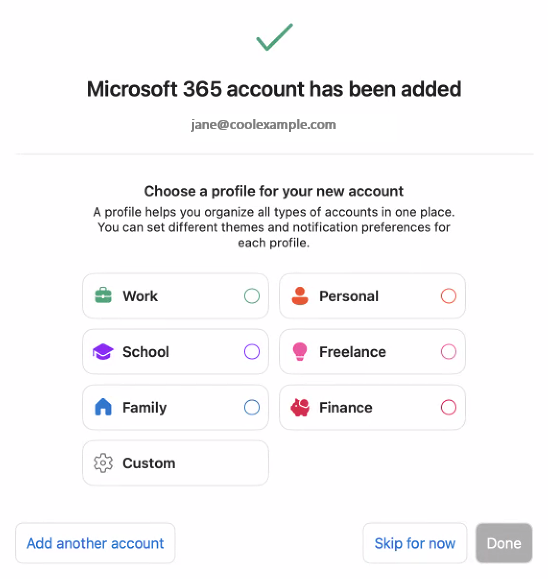
Ditt Microsoft 365-e-postmeddelande finns nu i din Outlook för Mac och nu är du redo!