สร้างโลโก้โดยใช้ AI ใน Content Creator (previously GoDaddy Studio)
ใช้ปัญญาประดิษฐ์เพื่อสร้างโลโก้ใหม่สำหรับธุรกิจของคุณในไม่กี่วินาทีด้วยโปรแกรมสร้างโลโก้ของ Content Creator จากนั้นใช้ผืนผ้าใบ Studio เพื่อปรับแต่งโลโก้ตามความต้องการของคุณเช่นเดียวกับที่คุณทำกับโปรเจ็กต์ Content Creator อื่น ๆ
หมายเหตุ: ตัวสร้างโลโก้สามารถใช้งานได้ฟรีสำหรับผู้สมัครสมาชิก Content Creator ทั้งหมด หากคุณมีแผน Websites + Marketing จะรวม Content Creator ไว้ให้โดยไม่มีค่าใช้จ่ายเพิ่มเติม
- ลงชื่อเข้าใช้แอพมือถือ GoDaddy ของคุณ
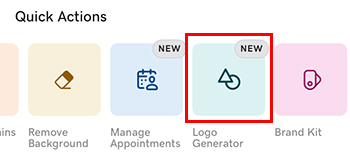
- ภายใต้ การดำเนินการด่วน ให้แตะ ตัวสร้างโลโก้
- จากตัวเลือกที่ปรากฏขึ้นให้เลือกคำ 1-3 คำที่อธิบายบุคลิกภาพทางธุรกิจของคุณ วิธีนี้จะช่วยให้ AI เลือกแบบอักษรและสีที่ตรงกับสไตล์ของคุณ
- แตะ
 ถัดไป
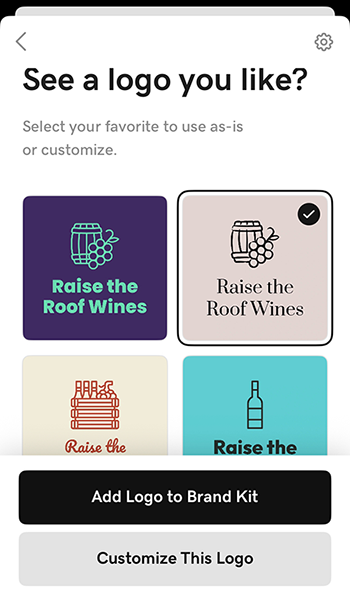
ถัดไป - ระบบ AI ของเราจะใช้ข้อมูลธุรกิจของคุณและข้อมูลที่คุณให้ไว้เพื่อสร้างโลโก้ที่แตกต่างกัน 12 แบบ ซึ่งจะแสดงในผืนผ้าใบ Content Creator
- หากต้องการใช้โลโก้ตามที่เป็นอยู่และเพิ่มลงในชุดเครื่องมือแบรนด์ของคุณให้แตะ เพิ่มโลโก้ไปยังชุดแบรนด์ จากนั้นคุณสามารถเข้าถึงได้อย่างง่ายดายจากการออกแบบ Content Creator ใด ๆ
- หากต้องการเปลี่ยนแปลงให้แตะ ปรับแต่งโลโก้นี้ แตะโลโก้และจากแบนเนอร์ที่ปรากฏขึ้นให้แตะ แก้ไข จากที่นี่คุณสามารถแก้ไขโลโก้ของคุณได้เช่นเดียวกับโปรเจ็กต์ Content Creator อื่น ๆ สำหรับรายละเอียดเพิ่มเติมโปรดดูบทความเกี่ยวกับ การใช้สี การใช้แบบอักษร และ การใช้งานเลเยอร์
- เมื่อดำเนินการเสร็จแล้ว ให้ส่งออกโลโก้ของคุณ เป็น. jpg หรือ. png เพื่อให้คุณสามารถใช้บนโซเชียลเว็บไซต์และเอกสารทางการตลาดของคุณได้
- ลงชื่อเข้าใช้แอพมือถือ GoDaddy ของคุณ
- ภายใต้ การดำเนินการด่วน ให้แตะ ตัวสร้างโลโก้
- ป้อนชื่อธุรกิจของคุณในแบบฟอร์มที่ปรากฏ ชื่อนี้จะปรากฏบนโลโก้ของคุณ
- เข้าสู่อุตสาหกรรมธุรกิจของคุณ วิธีนี้จะช่วยให้ AI สร้างภาพที่แสดงถึงแบรนด์ของคุณได้ดีที่สุด
- แตะ ถัดไป
- จากตัวเลือกที่ปรากฏขึ้นให้เลือกคำ 1-3 คำที่อธิบายบุคลิกภาพทางธุรกิจของคุณ วิธีนี้จะช่วยให้ AI เลือกแบบอักษรและสีที่ตรงกับสไตล์ของคุณ
- แตะ ถัดไป
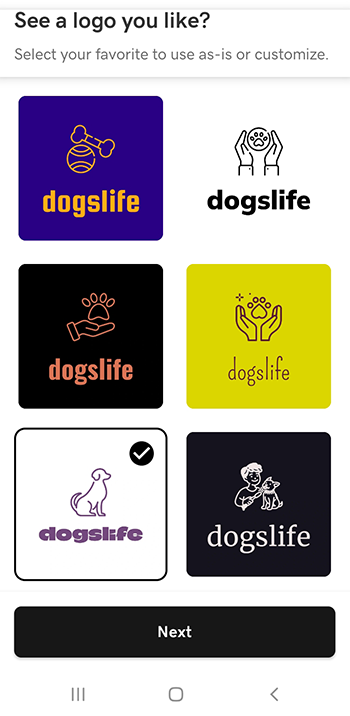
- ระบบ AI ของเราจะใช้ข้อมูลธุรกิจของคุณและข้อมูลที่คุณให้ไว้เพื่อสร้างโลโก้ที่แตกต่างกัน 12 แบบ ซึ่งจะแสดงในผืนผ้าใบ Content Creator
- แตะโลโก้ที่ตรงกับสิ่งที่คุณต้องการมากที่สุดจากนั้นแตะ ถัดไป
- คุณสามารถใช้โลโก้ของคุณตามที่เป็นอยู่หรือแก้ไขได้เช่นเดียวกับที่คุณทำกับโปรเจ็กต์ Content Creator อื่น ๆ สำหรับรายละเอียดเพิ่มเติมโปรดดูบทความเกี่ยวกับ การใช้สี การใช้แบบอักษร และ การใช้งานเลเยอร์
- เมื่อดำเนินการเสร็จแล้ว ให้ส่งออกโลโก้ของคุณ เป็น. jpg หรือ. png เพื่อให้คุณสามารถใช้บนโซเชียลเว็บไซต์และเอกสารทางการตลาดของคุณได้
- ลงชื่อเข้า ใช้บัญชี Content Creator ของ คุณ
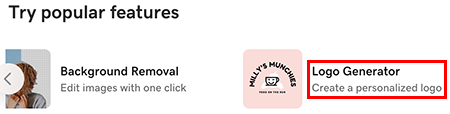
- ใต้ ลองใช้คุณสมบัติยอดนิยมให้ เลือกตัวสร้าง โลโก้
- ป้อนชื่อธุรกิจของคุณในแบบฟอร์มที่ปรากฏ ชื่อนี้จะปรากฏบนโลโก้ของคุณ
- เข้าสู่อุตสาหกรรมธุรกิจของคุณ วิธีนี้จะช่วยให้ AI สร้างภาพที่แสดงถึงแบรนด์ของคุณได้ดีที่สุด
- เพิ่มคำอธิบายสำหรับธุรกิจของคุณ วิธีนี้ทำให้ AI ทราบเบาะแสเกี่ยวกับลักษณะธุรกิจของคุณมากขึ้น
- เลือก ดำเนินการต่อ
- เลือกคำ 1-3 คำที่อธิบายบุคลิกภาพทางธุรกิจของคุณ วิธีนี้จะช่วยให้ AI เลือกแบบอักษรและสีที่ตรงกับสไตล์ของคุณ
- เลือก สร้าง
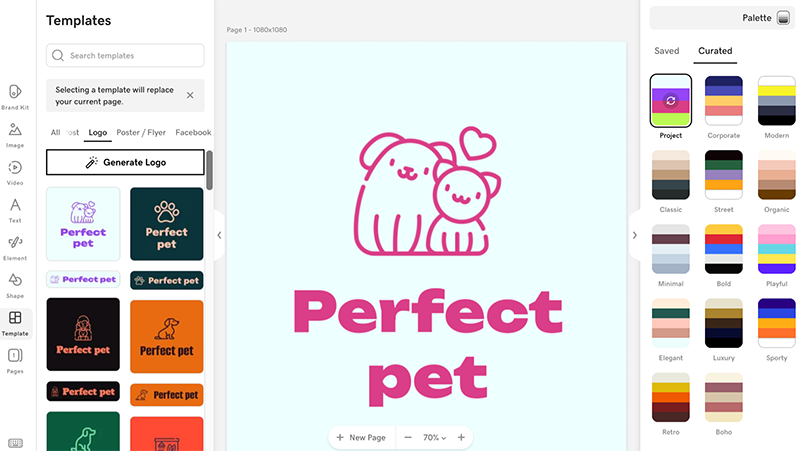
- ระบบ AI ของเราจะใช้ข้อมูลที่คุณให้ไว้เพื่อสร้างโลโก้ที่แตกต่างกัน 12 แบบและโลโก้แต่ละแบบจะมีให้คุณ 2 แบบ ได้แก่ เวอร์ชันแนวตั้งที่ใหญ่กว่าและเวอร์ชันแนวนอนที่เล็กกว่า ซึ่งจะแสดงในผืนผ้าใบ Content Creator จากที่นี่คุณสามารถ:
- เปลี่ยนการผสมสีโดยเลือกชุดสีอื่นจากเมนูด้านขวา หากต้องการดูชุดสีทั้งหมดที่มีในจานสีเดียวให้เลือกซ้ำ ๆ
- แก้ไขโลโก้ของคุณเช่นเดียวกับโปรเจ็กต์ Studio อื่น ๆ สำหรับรายละเอียดเพิ่มเติมโปรดดูบทความเกี่ยว กับการใช้สี การใช้แบบอักษร และ การใช้งานเลเยอร์
- ส่งออกโลโก้ของคุณ เป็น. jpg หรือ. png เพื่อให้คุณสามารถใช้โลโก้บนโซเชียลเว็บไซต์และสื่อทางการตลาดของคุณได้
- เลือก สร้างโลโก้ ทางด้านซ้ายเพื่อเริ่มกระบวนการใหม่และสร้างชุดโลโก้ใหม่
ขั้นตอนที่เกี่ยวข้อง
- หากคุณมีแผน Websites + Marketing คุณอาจต้องการ เพิ่มโลโก้ลงในส่วนหัวของเว็บไซต์
ข้อมูลเพิ่มเติม
- เพิ่มเนื้อหาให้กับแบรนด์ของคุณด้วย วิดีโอด่วนที่สร้างโดย AI
- สำหรับเคล็ดลับในการทำให้โลโก้ของคุณโดดเด่นโปรดอ่านโพสต์บนบล็อกเกี่ยวกับ วิธีสร้างโลโก้
- หากคุณต้องการข้าม AI คุณสามารถใช้เทมเพลตเพื่อ ออกแบบโลโก้ที่ไม่เหมือนใครได้