Lägg till uppföljningspåminnelser i meddelanden med Professional Email powered by Titan
Ställ in påminnelser för ditt skickade e-postmeddelande om du inte får svar. Du kan schemalägga dessa påminnelser i både Webmail och mobilappen Titan på Android eller iOS.
Välj en flik baserat på om du vill ställa in en påminnelse i Webbmejl, Android-appen eller iOS-appen.
- in på webbmejl . Använd din Professional Email powered by Titan-adress och ditt lösenord (ditt användarnamn och lösenord för GoDaddy fungerar inte här).
- Välj om du vill ställa in en påminnelse för ett nytt e-postmeddelande eller ett e-postmeddelande som redan har skickats:
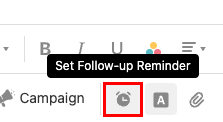
- Om du vill ställa in en uppföljare för ett nytt e-postmeddelande väljer du Nytt e-postmeddelande i det övre vänstra hörnet. Längst ner i det nya e-postmeddelandet väljer du Ange uppföljningspåminnelse .
- Om du vill ställa in en uppföljare för ett e-postmeddelande som du redan har skickat väljer du mappen Skickad och sedan ett e-postmeddelande längst till vänster. I det övre högra hörnet av e-postmeddelandet väljer du
 Ställ in uppföljningspåminnelse .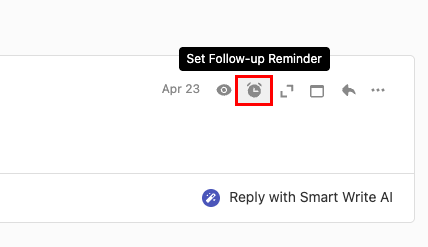
- Om du vill ställa in en uppföljare för ett nytt e-postmeddelande väljer du Nytt e-postmeddelande i det övre vänstra hörnet. Längst ner i det nya e-postmeddelandet väljer du Ange uppföljningspåminnelse .
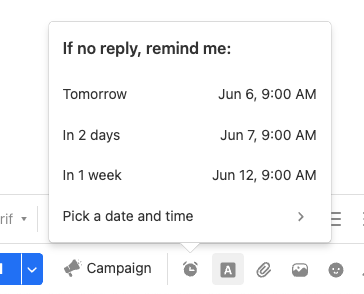
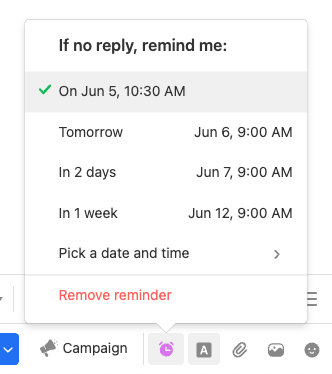
- Välj ett av alternativen ( I morgon , Om 2 dagar eller Om en vecka ) för ett datum som du vill få en påminnelse om eller för att välja ditt eget datum och tid, välj Välj datum och tid .
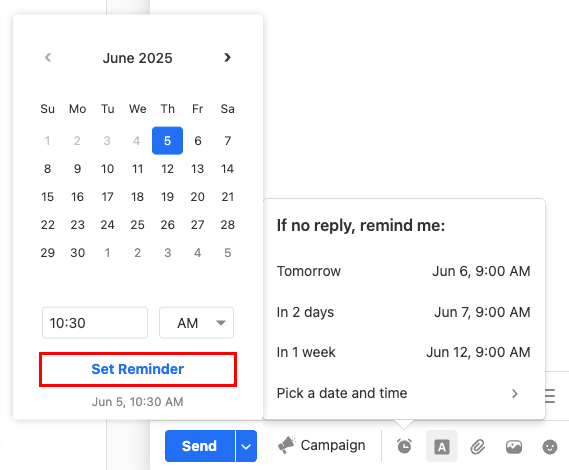
- (Valfritt) Om du valde Välj datum och tid väljer du ett datum, anger en tid och väljer Ange påminnelse .
Om det inte finns något svar på ditt e-postmeddelande inom det datum och klockslag du har valt får du ett e-postmeddelande som påminner dig om ditt e-postmeddelande. Du kan välja att skicka ytterligare ett e-postmeddelande för att följa upp mottagaren.
Om du vill redigera en uppföljningspåminnelse går du tillbaka till det ursprungliga e-postmeddelandet och väljer sedan Ställ in påminnelse . Redigera påminnelsens datum och tid eller ta bort påminnelsen.
- Öppna Titan-appen.
- Välj om du vill ställa in en påminnelse för ett nytt e-postmeddelande eller ett e-postmeddelande som redan har skickats:
- Om du vill ställa in en uppföljare för ett nytt e-postmeddelande trycker du på Nytt e-postmeddelande längst ned till höger. Tryck på längst ned i det nya e-postmeddelandet
 Uppföljningspåminnelse .
 - Om du vill ange en uppföljare för ett e-postmeddelande som du redan har skickat trycker du på mappen Skickat och sedan på ett e-postmeddelande. Tryck på i det övre högra hörnet av e-postmeddelandet Uppföljningspåminnelse .
- Om du vill ställa in en uppföljare för ett nytt e-postmeddelande trycker du på Nytt e-postmeddelande längst ned till höger. Tryck på längst ned i det nya e-postmeddelandet
- Tryck på ett av alternativen ( I morgon , Om 2 dagar eller Om en vecka ) för ett datum som du vill få en påminnelse om eller för att välja ditt eget datum och tid, tryck på Välj datum och tid .
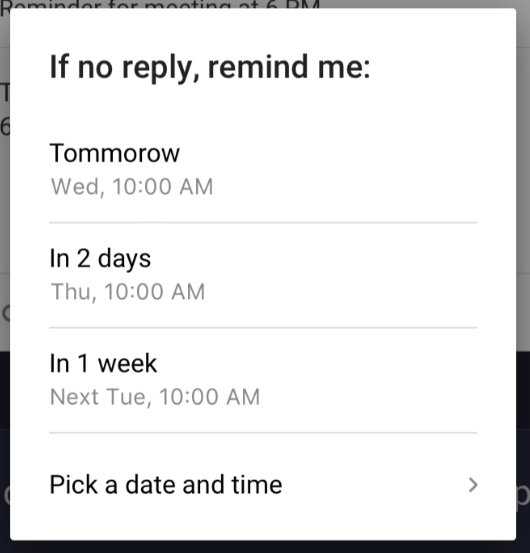
- (Valfritt) Om du trycker på Välj ett datum och en tid klickar du på ett datum, en tid och sedan STÄLL IN .
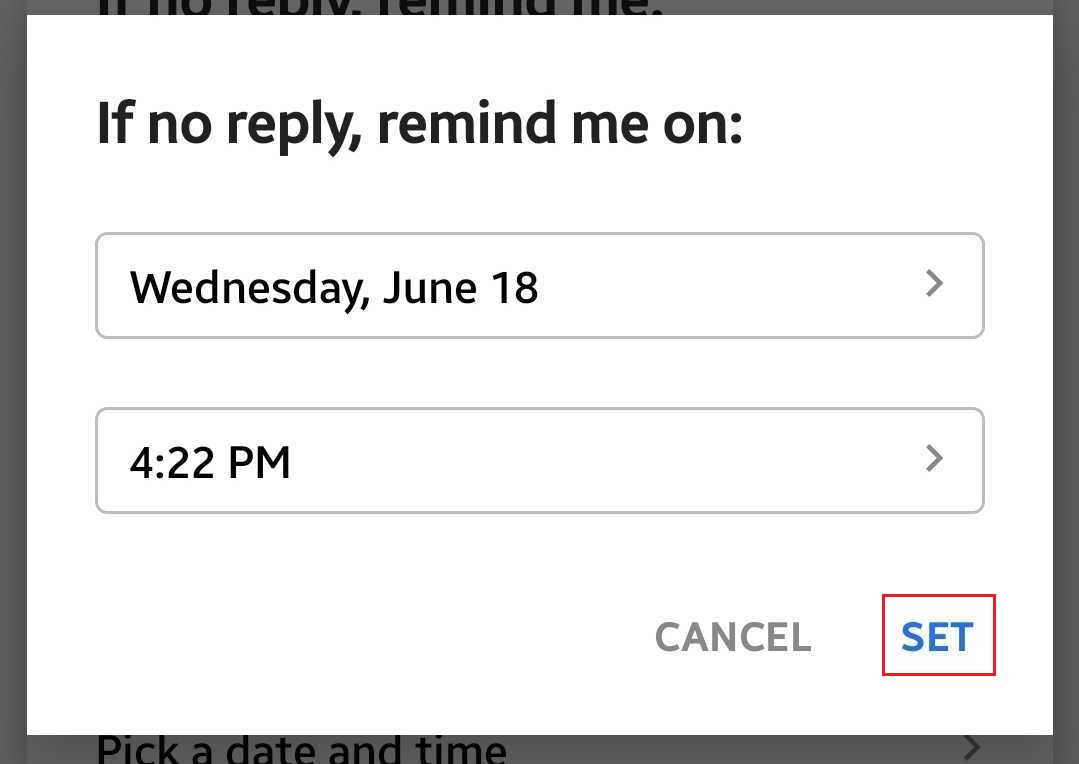
Ett meddelande visas som bekräftar att påminnelsen var inställd.
Om du vill redigera en uppföljningspåminnelse går du tillbaka till det ursprungliga e-postmeddelandet och väljer sedan Ställ in påminnelse . Redigera påminnelsens datum och tid eller ta bort påminnelsen.
- Öppna Titan-appen.
- Välj om du vill ställa in en påminnelse för ett nytt e-postmeddelande eller ett e-postmeddelande som redan har skickats:
- Om du vill ställa in en uppföljare för ett nytt e-postmeddelande trycker du på Nytt e-postmeddelande längst ned till höger. Tryck på längst ned i det nya e-postmeddelandet
 Fler alternativ och sedan Lägg till Uppföljningspåminnelse .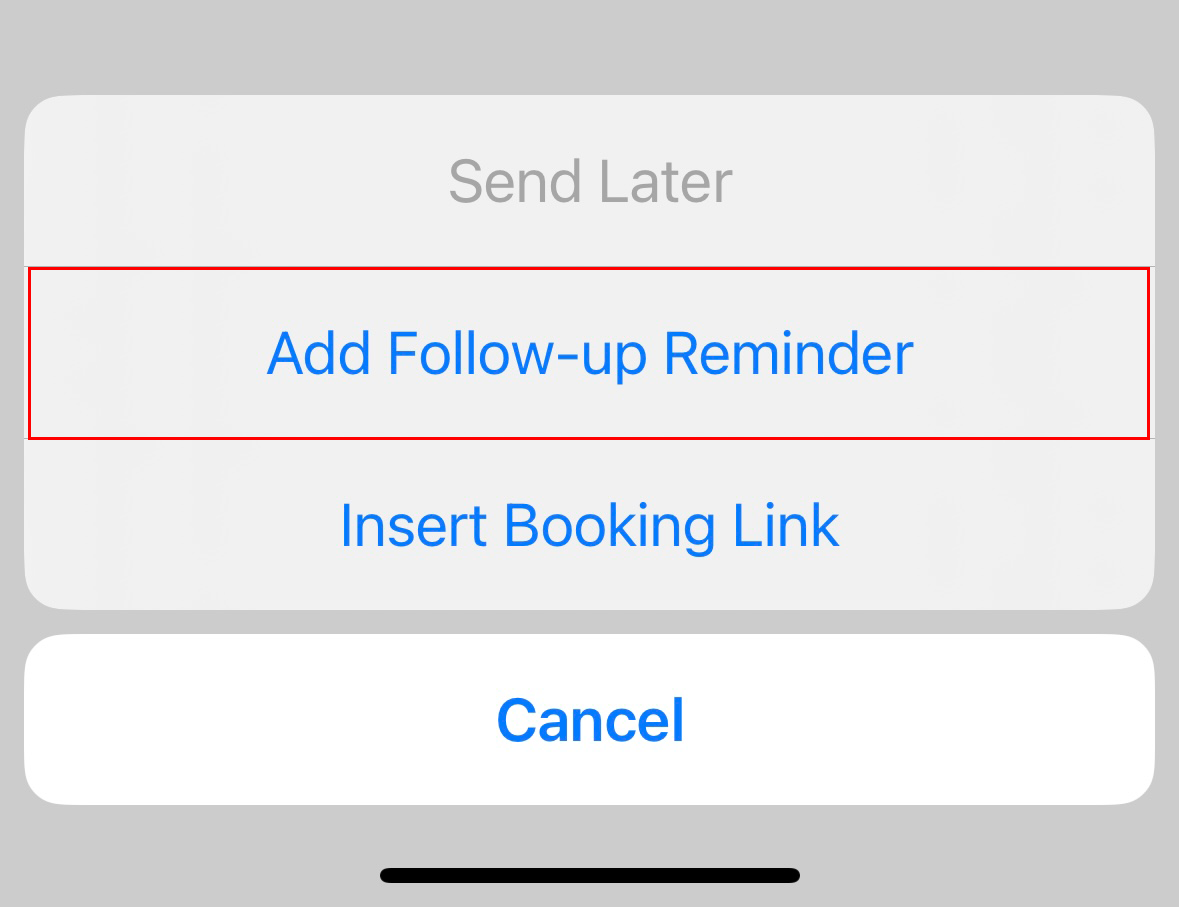
- Om du vill ställa in en uppföljare för ett e-postmeddelande som du redan har skickat trycker du på på i det övre vänstra hörnet
 menyn, mappen Skickat och sedan ett e-postmeddelande. Tryck på i det övre högra hörnet av e-postmeddelandet Ställ in uppföljningspåminnelse .
- Om du vill ställa in en uppföljare för ett nytt e-postmeddelande trycker du på Nytt e-postmeddelande längst ned till höger. Tryck på längst ned i det nya e-postmeddelandet
- Tryck på ett av alternativen ( I morgon , Om 2 dagar eller Om en vecka ) för ett datum som du vill få en påminnelse om eller för att välja ditt eget datum och tid, tryck på Välj datum och tid .
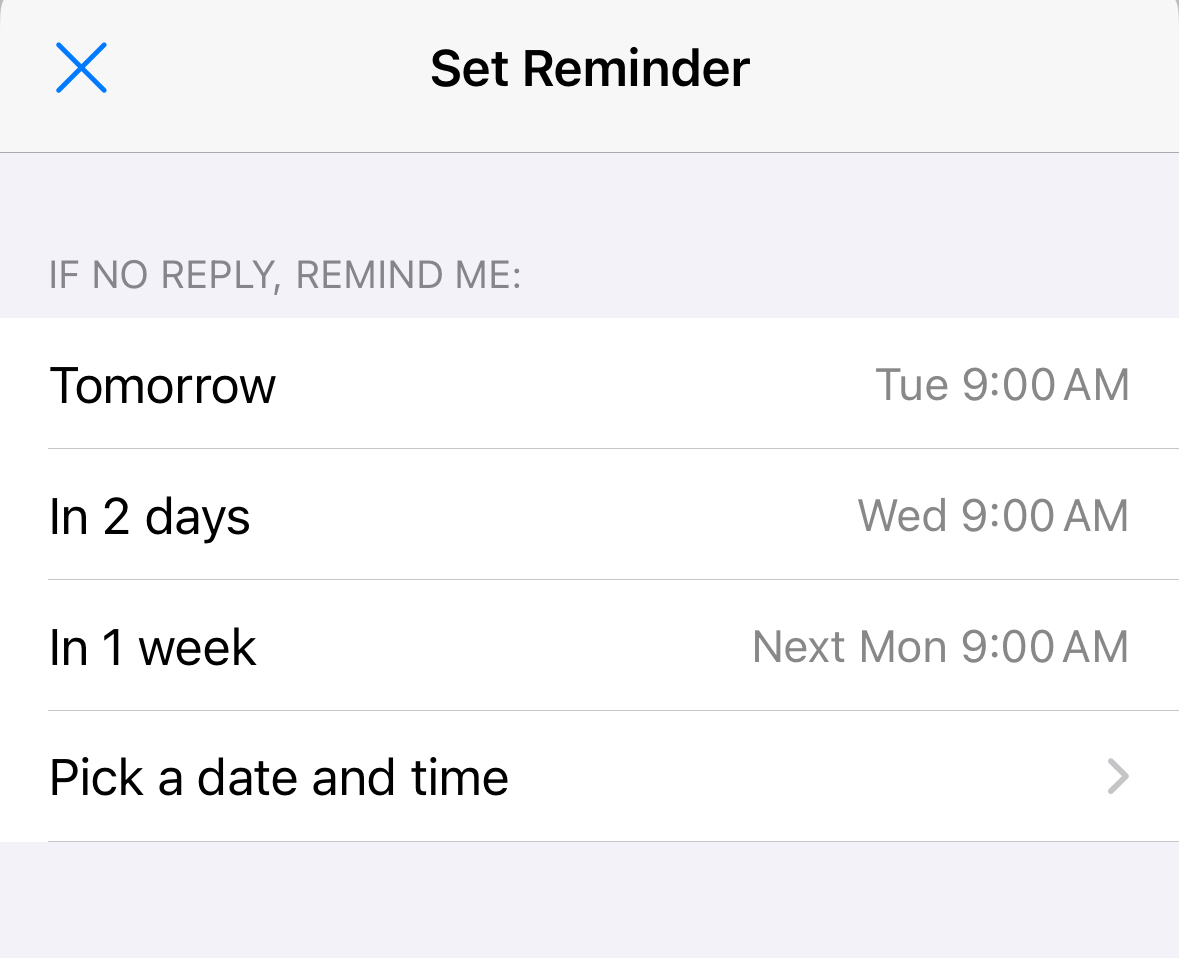
- (Valfritt) Om du trycker på Välj datum och tid bläddrar du och trycker på ett datum, en tid och sedan Ställ in .
Ett meddelande visas som bekräftar att påminnelsen var inställd.
Om du vill redigera en uppföljningspåminnelse går du tillbaka till det ursprungliga e-postmeddelandet och väljer sedan Ställ in påminnelse . Redigera påminnelsens datum och tid eller ta bort påminnelsen.
Mer information
- Installera Titan-appen för iOS och Android
- Skriv ut ett e-postmeddelande i Professional Email powered by Titan-webbmejl
- Om du har problem med att din e-post inte skickas kan du läsa våra felsökningssteg.