Ajouter une adresse email de récupération
Étape 2 de la série Configurer mon Professional Email .
Si vous oubliez votre mot de passe, un email de réinitialisation de mot de passe peut être envoyé à votre adresse email de récupération.
S'il s'agit d'un nouveau compte, ajoutez une adresse email de récupération lorsque vous vous connectez à Webmail pour la première fois. Si vous avez déjà configuré votre compte, ajoutez ou mettez à jour votre adresse email de récupération dans la section Email & Tableau de bord Office .
Nouveau compte: ajoutez votre email de récupération dans Webmail
- Si vous venez de créer votre compte de messagerie, sélectionnez Messagerie sur le Web , puis Se connecter . (Si vous avez fermé le navigateur, accédez à Webmail .)
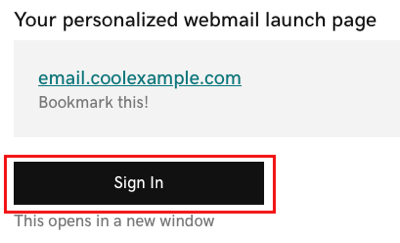
- Connectez-vous avec votre adresse email et votre mot de passe.
- Entrez votre email de récupération , puis sélectionnez Enregistrer & Continuez . Votre boîte de réception va s'ouvrir.
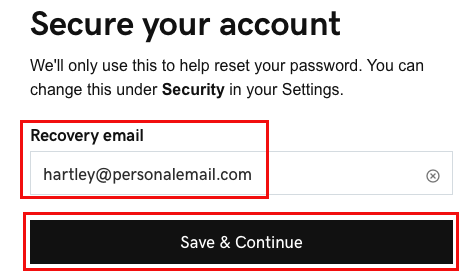
Vous avez réussi à sécuriser votre compte de messagerie avec un mot de passe de récupération et à vous connecter à Webmail. Vous pouvez réinitialiser votre mot de passe si nécessaire. Passez à l'étape 5 pour ajouter votre email à une application de bureau ou mobile.
Compte existant: ajoutez votre email de récupération dans le champ Email & Tableau de bord Office
- Connectez-vous à votre messagerie & Tableau de bord Office (utilisez votre nom d'utilisateur et votre mot de passe GoDaddy).
- À côté de votre compte Professional Email ou Professional Email powered by Titan , sélectionnez Gérer .
- À côté de Informations sur le compte, sélectionnez Modifier .
- Entrez votre email de récupération .
- Sélectionnez Enregistrer .
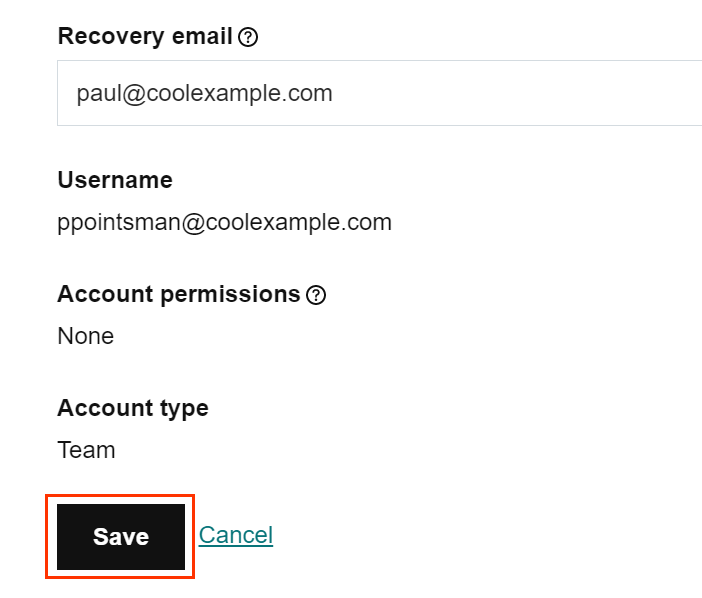
Votre compte Professional Email ou Professional Email powered by Titan est sécurisé et vous pouvez réinitialiser votre mot de passe si nécessaire.