Zmień lokalizację spotkania lub wydarzenia online
Jeśli chcesz zmienić lokalizację usługi (spotkania lub wydarzenia), wykonaj poniższe czynności, aby uniknąć konfliktu z usługami już zaplanowanymi, przyszłymi i przeszłymi.
Przykład: Jestem dekoratorem wnętrz i nowi klienci mogą zarezerwować moją „Wstępną sesję konsultacji projektowych”. Chcę teraz zmienić sesje osobiste na sesje online. Aby uniknąć problemów z bieżącymi rezerwacjami, mogę:
- Utwórz nową usługę i nazwij ją „Wstępne konsultacje projektowe & mdash; Online”.
- Edytuj oryginalną usługę i nazwij ją „Wstępne konsultacje projektowe”.
1. Skopiuj usługę lub utwórz nową usługę
Możesz utworzyć zupełnie nową, pustą usługę lub skopiować istniejącą usługę i użyć jej jako szablonu dla nowej usługi.
- Przejdź do strony produktu GoDaddy.
- Przewiń w dół, rozwiń Websites + Marketing i wybierz opcję Zarządzaj obok swojej witryny.
- Na pulpicie nawigacyjnym rozwiń pozycję Spotkania , a następnie wybierz pozycję Usługi .
- Dodaj usługę lub skopiuj istniejącą usługę, wybierając plik
 menu dla tej usługi, a następnie wybierz Duplikuj .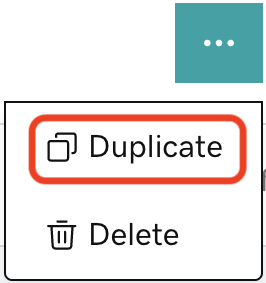
- Nadaj nowej usłudze opisową nazwę, aby klienci zrozumieli, czym ona jest, i aby ułatwić Ci zarządzanie listą usług. Jeśli usługa została skopiowana, edytuj nazwę usługi , aby odróżnić ją od usługi oryginalnej.
Uwaga: Nazwa usługi jest uwzględniana w aktualizacjach wiadomości e -mail do klientów, więc nie dodawaj słowa „Anulowano” do istniejącej usługi. W przeciwnym razie użytkownicy mogą nie zdawać sobie sprawy, że została ona zastąpiona przez nową usługę.
2. Dodaj uczestników do nowej usługi (lub zaproś osoby do zmiany harmonogramu)
- Dodaj uczestników do nowej usługi . Najłatwiej jest zrobić to samodzielnie, ponieważ możesz wtedy zaznaczyć, czy zapłacili, czy nie.
- Skontaktuj się z uczestnikami bezpośrednio przez e -mail lub telefon i poinformuj ich o zmianie lokalizacji. Mimo że otrzymują automatyczne wiadomości e -mail, nawiązanie osobistego kontaktu buduje lojalność.
Możesz też wysłać do uczestników wiadomość e -mail, aby poinformować ich, że zmieniła się lokalizacja wydarzenia. Dołącz łącze do strony usług, aby umożliwić im zarejestrowanie się w nowej sesji.
Uwaga: Jeśli ktoś zapłacił za sesję, a następnie zarejestruje się w nowej sesji, po zarejestrowaniu się będzie trzeba go ręcznie śledzić i oznaczyć jako opłacony. Możesz też zwrócić pieniądze, jeśli zapłacili dwa razy za jedną usługę.
3. (Opcjonalnie) Usuń starą usługę
- W zależności od oferowanej usługi, jej typu i liczby zapisanych osób możesz usunąć stare spotkanie lub wydarzenie z listy Usługi . Spotkania i powtarzające się wydarzenia nadal są wyświetlane w kalendarzu usług, jeśli mają uczestników, ale nie są widoczne dla nowych rejestracji.
Uwaga: Wydarzenia jednorazowe są usuwane, a uczestnicy otrzymują powiadomienie o anulowaniu w wiadomości e-mail.