Salvar uma paleta de cores em GoDaddy Studio
Quer criar consistência com as cores da sua marca? Se você salvar uma paleta de cores, terá fácil acesso a ela em todos os seus projetos.
Observação: Este recurso está disponível apenas para assinantes do GoDaddy Studio PRO no aplicativo móvel.
- Faça login no aplicativo GoDaddy Studio.
- Crie um projeto ou edite um projeto existente .
- Toque
 Layers .
 - Toque na camada de plano de fundo (a última camada da lista).
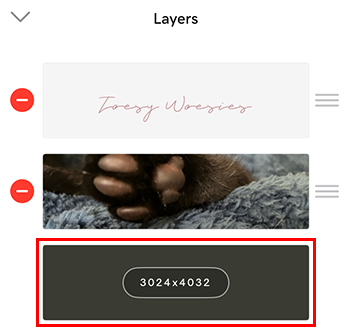
- Na faixa de cores na parte inferior da tela, verifique se Cor está selecionado.
- Adicione cores à sua paleta de uma das seguintes maneiras:
- Use o conta-gotas na extremidade esquerda para escolher cores diferentes de sua imagem. Para adicionar a cor à sua paleta, toque em
 Adicione .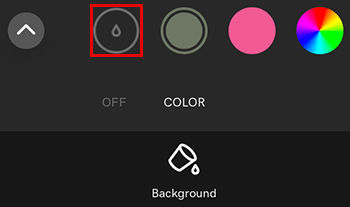
- Use a roda de cores à direita para adicionar cores personalizadas. Para adicionar a cor à sua paleta, no canto superior direito do painel da roda de cores, toque no ícone
 marca de seleção .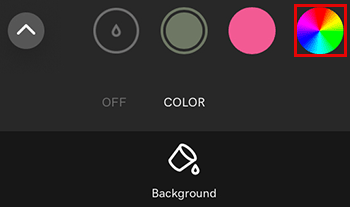
- Use o conta-gotas na extremidade esquerda para escolher cores diferentes de sua imagem. Para adicionar a cor à sua paleta, toque em
- Para remover uma cor da sua paleta, toque na cor e, em seguida, toque em Excluir .
- Abra sua biblioteca de paletas tocando na seta para cima na extremidade esquerda da faixa de cores.
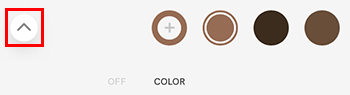
- Toque em Salvar paleta e dê um nome à sua paleta.
Para salvar uma paleta como sua paleta de cores padrão:
- À direita da paleta, toque nos 3 pontos.
- No menu que aparece, selecione Tornar padrão . Esta será agora a paleta padrão para cada novo projeto que você criar.