Імпорт контактів до Professional Email powered by Titan
Додайте контакти електронної пошти до Professional Email powered by Titan із Gmail, файлу .csv або контактів у телефоні.
Виберіть вкладку залежно від способу імпорту контактів.
- Увійдіть до -пошти . Використовуйте свою адресу та пароль Professional Email powered by Titan (ваші ім’я користувача та пароль GoDaddy тут не працюватимуть).
- У верхньому правому куті виберіть
 Настройки , а потім Параметри .
 - У крайньому лівому куті виберіть Імпорт контактів .
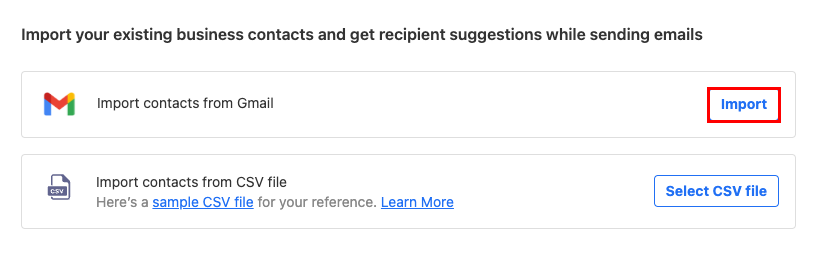
- Поруч із пунктом Імпорт контактів з Gmail виберіть Імпорт . Відкриється нове вікно з проханням увійти до свого облікового запису Google.
- Увійдіть у свій обліковий запис Google.
- Щоб надати Titan дозвіл вашому обліковому запису Google, виберіть Дозволити .
Ваші контакти почнуть імпортуватися автоматично, і ви побачите підтвердження, коли всі ваші контакти будуть імпортовані.
- Увійдіть до -пошти . Використовуйте свою адресу та пароль Professional Email powered by Titan (ваші ім’я користувача та пароль GoDaddy тут не працюватимуть).
- У верхньому правому куті виберіть Настройки , а потім Параметри .
- У крайньому лівому куті виберіть Імпорт контактів .
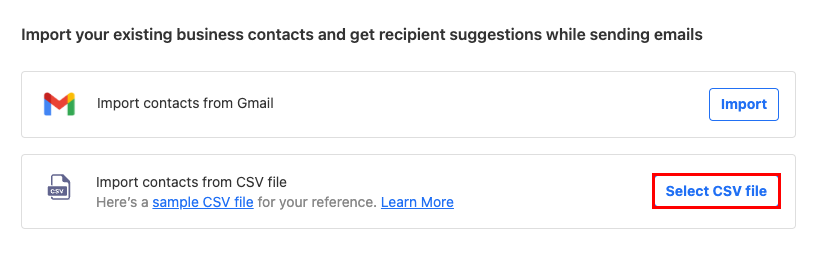
- Поруч із пунктом Імпорт контактів із файлу CSV виберіть Вибрати файл CSV . (Щоб дізнатися, як форматувати CSV-файл, перегляньте цю статтю від Titan .)
- Виберіть файл CSV на своєму комп’ютері та натисніть кнопку Відкрити .
- Виберіть Імпорт контактів.
Ваші контакти буде імпортовано, і після завершення з’явиться підтвердження.
- На телефоні відкрийте програму Titan.
- У верхньому лівому куті відкрийте значок
 меню.
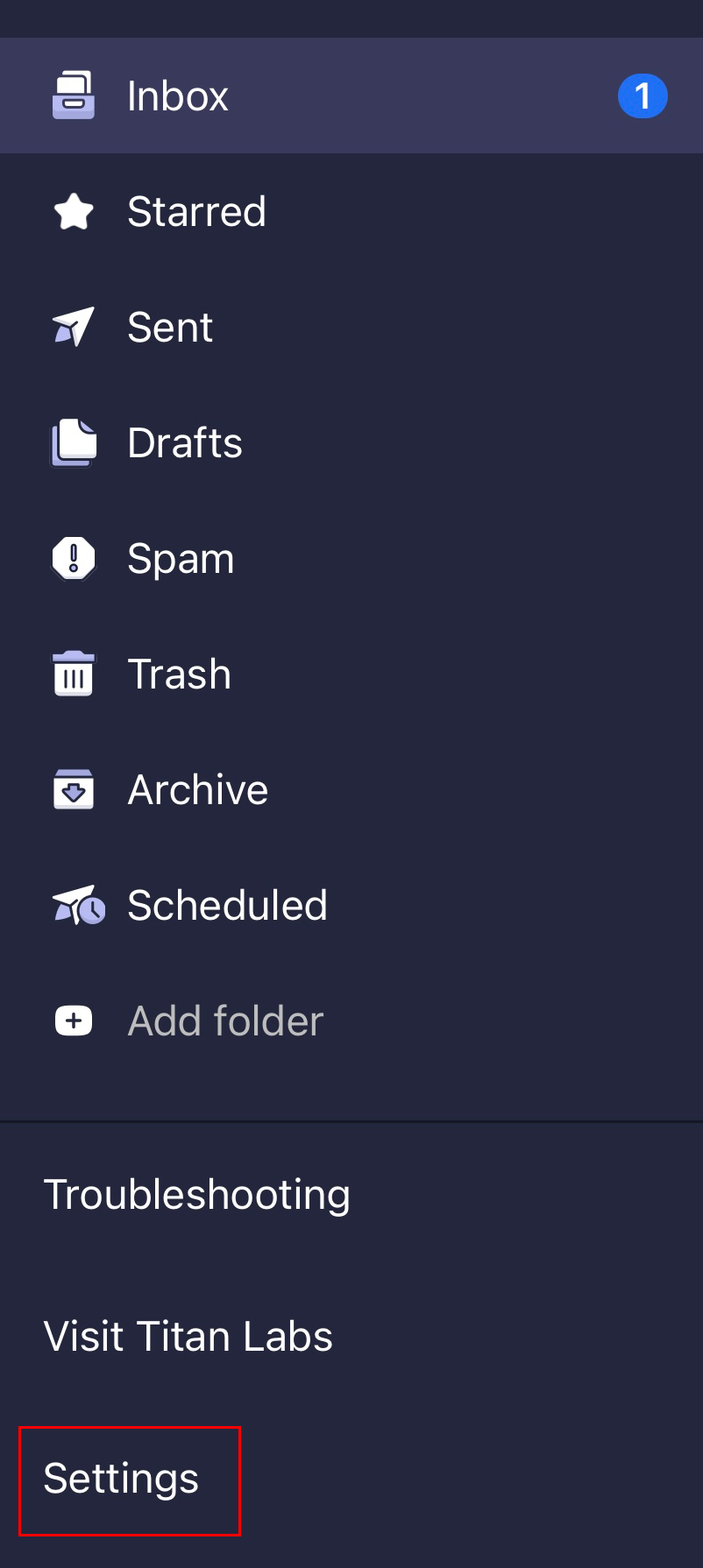
меню. - Унизу меню натисніть Настройки .
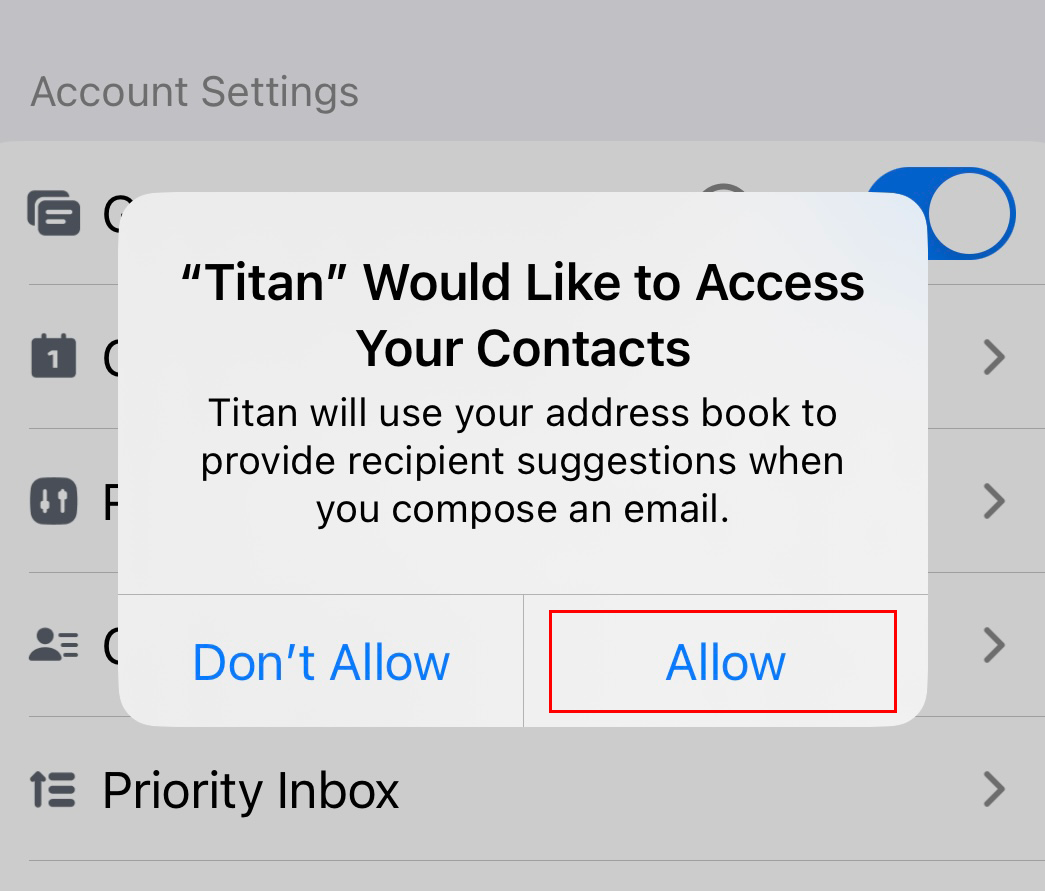
- Натисніть Імпорт контактів . Щоб надати Titan доступ до ваших контактів, натисніть Дозволити .
Ваші контакти буде імпортовано, і після завершення з’явиться підтвердження.