Przywróć konta użytkowników Professional Email
Gdy użytkownik został niedawno usunięty, możesz mieć możliwość jego przywrócenia. Użytkownik może zostać przywrócony tylko do tego samego lub wyższego planu i do tego samego konta GoDaddy. Wszystkie aliasy skojarzone z użytkownikiem również zostaną przywrócone.
- Zaloguj się w Panelu poczty e-mail i Office (wpisz nazwę użytkownika i hasło używane w usługach GoDaddy).
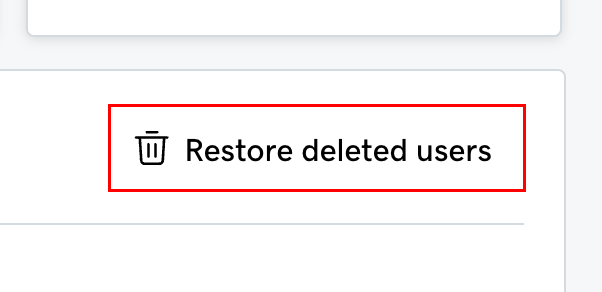
- W sekcji Użytkownicy wybierz Przywróć usuniętych użytkowników . Nastąpi przekierowanie na stronę Przywracanie usuniętych użytkowników z listą użytkowników, których można przywrócić.
- Obok użytkownika, którego chcesz przywrócić, wybierz Przywróć .
- W zależności od tego, czy masz kwalifikujący się typ konta, którego chcesz użyć do przywrócenia użytkownika, musisz wybrać plan lub kupić nowy:
- Jeśli masz kwalifikujące się konto, wybierz typ konta i/lub datę wygaśnięcia .
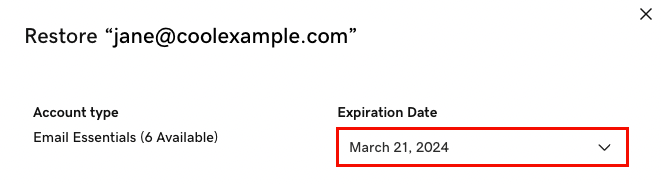
- Jeśli tego nie zrobisz, w sekcji Kup teraz wybierz opcję Dokończ zakup . Po zakupie nowego konta będzie można przywrócić użytkownika.
- Jeśli masz kwalifikujące się konto, wybierz typ konta i/lub datę wygaśnięcia .
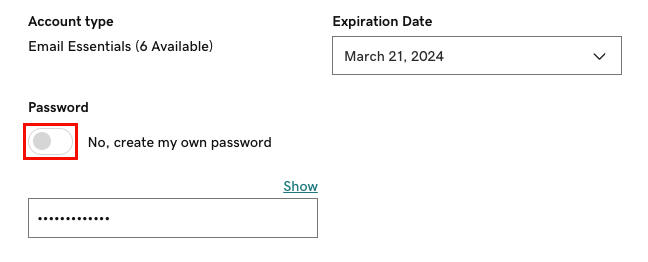
- Aby przywrócić użytkownika przy użyciu hasła tymczasowego, włącz przełącznik Hasło . Lub, aby utworzyć własne hasło, wyłącz przełącznik Hasło , a następnie wprowadź hasło.
- Wybierz opcję Przywróć użytkownika . Zobaczysz potwierdzenie, że użytkownik jest konfigurowany i przywracany.
Przywrócenie konta użytkownika może zająć nawet jeden dzień. Gdy użytkownik będzie gotowy do użycia, powiadomimy o tym adres e -mail podany w sekcji Wyślij informacje o koncie na adres.