Gem en farvepalet i GoDaddy Studio
Vil du skabe overensstemmelse med dit brandfarver? Hvis du gemmer en farvepalet, har du nem adgang til den på tværs af dine projekter.
Bemærk: Denne funktion er kun tilgængelig for GoDaddy Studio PRO -abonnenter på mobilappen.
- Log på din GoDaddy Studio -app.
- Opret et projekt, eller rediger et eksisterende projekt .
- Tryk på
 Lag .
Lag . - Tryk på baggrundslaget (det sidste lag på listen).
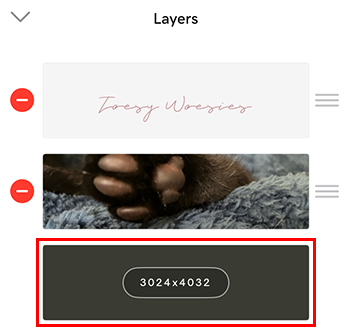
- Sørg for, at Farve er valgt i farvebæltet nederst på skærmen.
- Tilføj farver til din palet på en af disse måder:
- Brug pipetten yderst til venstre for at vælge forskellige farver fra dit billede. Tryk på for at føje farven til din palet
 Tilføj .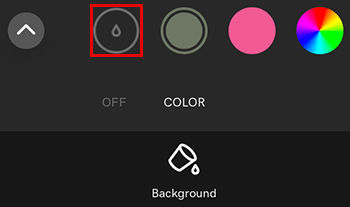
- Brug farvehjulet yderst til højre for at tilføje brugerdefinerede farver. For at tilføje farven til din palet skal du i øverste højre hjørne af farvehjulspanelet trykke på
 flueben .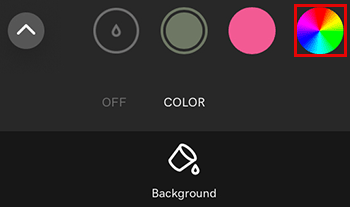
- Brug pipetten yderst til venstre for at vælge forskellige farver fra dit billede. Tryk på for at føje farven til din palet
- Hvis du vil fjerne en farve fra din palet, skal du trykke på farven og derefter på Slet .
- Åbn dit paletbibliotek ved at trykke på opadgående pil længst til venstre på farvebæltet.
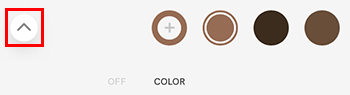
- Tryk på Gem palet , og giv din palet et navn.
Sådan gemmer du en palet som din standard farvepalet:
- Til højre for paletten skal du trykke på de 3 prikker.
- Fra den menu, der vises, skal du vælge Gør standard . Dette vil nu være standardpaletten for hvert nye projekt, du opretter.