Applies to: GoDaddy Studio

GoDaddy Studio Help

We hebben geprobeerd om de pagina zo goed mogelijk voor je te vertalen. De Engelse pagina is ook beschikbaar.

Sla een kleurenpalet op in GoDaddy Studio

Wil je consistentie creëren met je merkkleuren? Als je een kleurenpalet opslaat, heb je er eenvoudig toegang toe voor al je projecten.

Opmerking: deze functie is alleen beschikbaar voor GoDaddy Studio PRO -abonnees op de mobiele app.

  1. Meld je aan bij je GoDaddy Studio -app.
  2. Maak een project of bewerk een bestaand project .
  3. Tik opLagen pictogram Lagen .
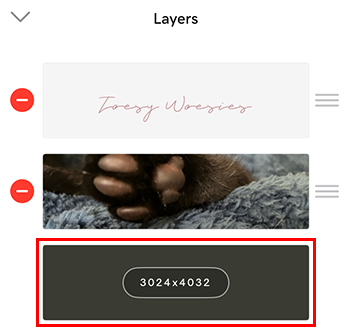
  4. Tik op de achtergrondlaag (de laatste laag in de lijst).
    Selecteer de achtergrondlaag
  5. Zorg ervoor dat in de kleurenriem onder aan het scherm Kleur is geselecteerd.
  6. Voeg op een van deze manieren kleuren toe aan je palet:
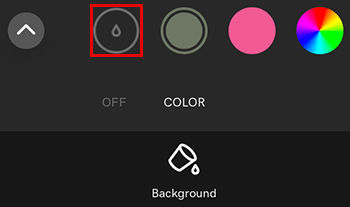
    • Gebruik de druppelaar helemaal links om verschillende kleuren uit je afbeelding te kiezen. Tik op om de kleur aan je palet toe te voegenVoeg kleur toe aan het palet Toevoegen .
      De kleurendruppelaar
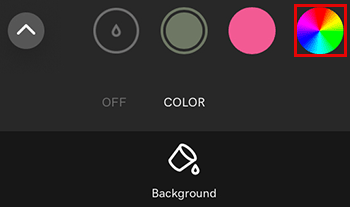
    • Gebruik het kleurenwiel helemaal rechts om aangepaste kleuren toe te voegen. Om de kleur aan je palet toe te voegen, tik je in de rechterbovenhoek van het kleurenwielpaneel op hetTik op het vinkje om de wijzigingen toe te passen vinkje .
      Het kleurenwiel
  7. Om een kleur uit je palet te verwijderen, tik je op de kleur en vervolgens op Verwijderen .
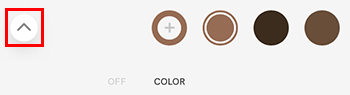
  8. Open je paletbibliotheek door op de pijl omhoog te tikken helemaal links van de kleurenriem.
    Sla het kleurenpalet op
  9. Tik op Palet opslaan en geef je palet een naam.

Een palet opslaan als je standaardkleurenpalet:

  1. Tik rechts van het palet op de 3 stippen.
  2. Selecteer in het menu dat wordt weergegeven Als standaard instellen . Dit is nu het standaardpalet voor elk nieuw project dat je maakt.

Gerelateerde info

Meer informatie