Ta bort delar av en bild, grafik, form eller text
Med maskverktyget kan du ta bort delar av en bild, grafik, form eller textlager. Du kan sedan kombinera dessa för att skapa en 3D-effekt. Du kan också använda den för att städa upp en bild när bakgrunden har tagits bort.
Webbversionen av Content Creator är endast tillgänglig på en stationär eller bärbar dator. Om du använder en mindre enhet ombeds du att använda mobilappen GoDaddy.
Så här använder du maskverktyget:
- Logga in på din GoDaddy-mobilapp.
- Under Snabbåtgärder trycker du på Projekt (iOS) eller Hantera projekt (Android) och väljer ett projekt.
- Tryck på den bild, bild, form eller text som du vill ändra och tryck sedan på Redigera i banderollen. (Maskeringsverktyget fungerar inte på videor.)
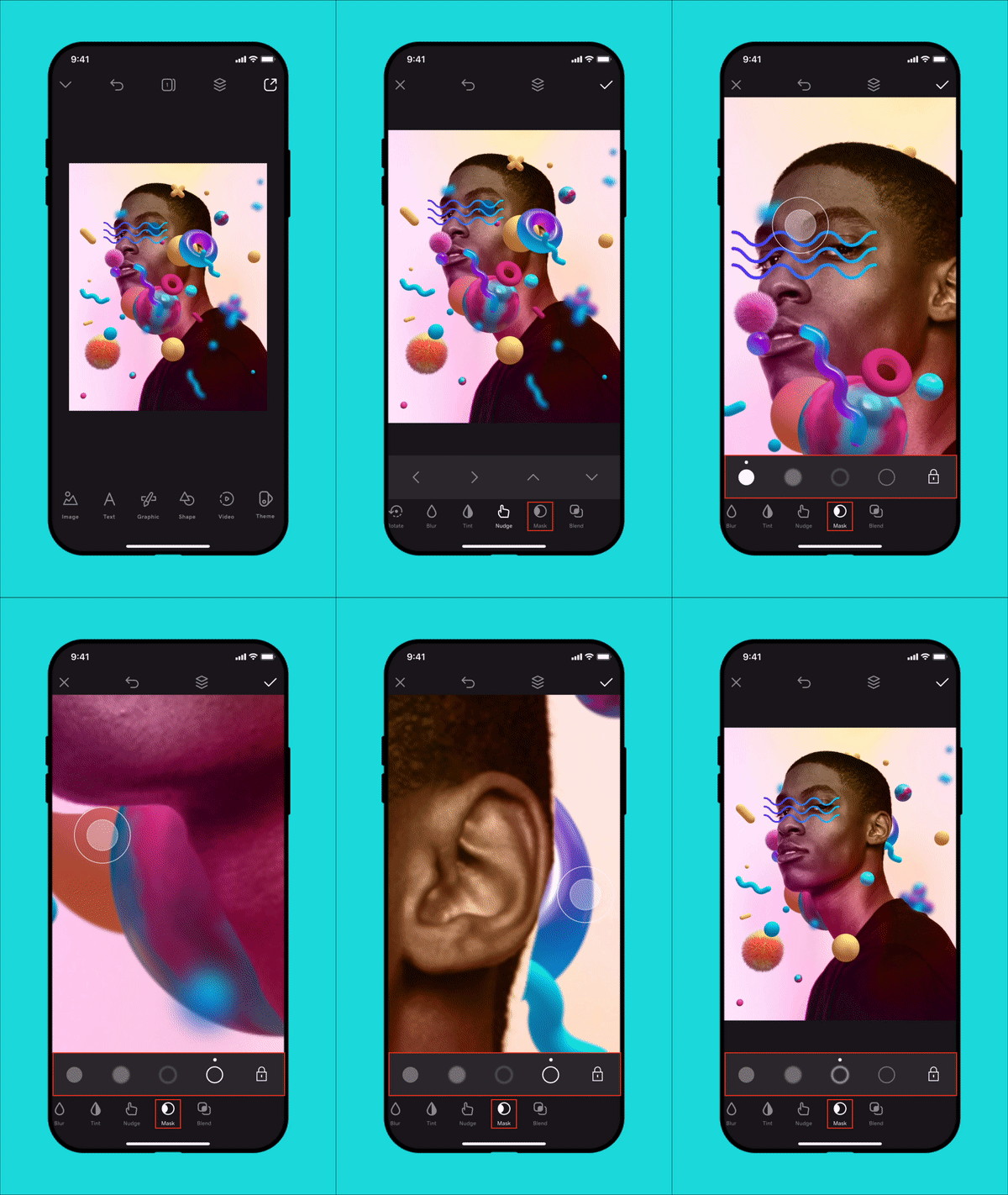
- Svep åt vänster i menyn längst ner på skärmen tills du ser Mask . Tryck på det här.
- Välj borsten du vill använda. Du ser fyra alternativ: de första 2 är för att ta bort, medan de andra 2 återställer borttagna delar. Du kan välja mellan en hård eller mjuk kant. Dra borsten över delen du vill ta bort eller lägga till.
OBS! Om du vill ha en mindre pensel sträcker du skärmen med två fingrar och zooma in. Om du vill få en större pensel kan du nypa skärmen med två fingrar och zooma ut. Flytta bilden runt genom att använda två fingrar och dra den.
- Spara ditt projekt genom att trycka på
 bock i det övre högra hörnet.
- Logga in på ditt Content Creator-konto .
- Rulla ner till Dina projekt och välj sedan det projekt du vill arbeta med.
- Klicka på den bild, bild, form eller text som du vill ändra. (Maskeringsverktyget fungerar inte på videor.)
- Välj Mask i menyn till höger.
- Välj borsten du vill använda. Du ser fyra alternativ: 2 för att ta bort och 2 för att återställa borttagna delar. Du kan välja mellan en hård eller mjuk kant. För att ta bort eller lägga till en del, vänsterklicka och håll ned medan du drar musen över området.
- När du är klar väljer du Klar högst upp på skärmen.
OBS! Om du vill öka eller minska borststorleken drar du reglaget Storlek åt höger eller vänster. Justera borstens opacitet genom att skjuta reglaget Styrka .
