Masuk ke akun Microsoft 365 saya
Langkah 2 dari rangkaian Menyiapkan akun Microsoft 365 saya.
Masuk untuk mengakses akun Microsoft 365 Anda. Bookmark halaman masuk agar mudah diakses dari browser web Anda.
- Buka halaman masuk Microsoft 365.
- Masukkan alamat email dan kata sandi Microsoft 365 Anda (nama pengguna dan kata sandi GoDaddy tidak dapat digunakan di sini).
Catatan: Jika browser web Anda mengisi nama pengguna dan kata sandi secara otomatis, pastikan yang digunakan adalah alamat email dan kata sandi EMAIL_M365 Anda, bukan kredensial akun GoDaddy.
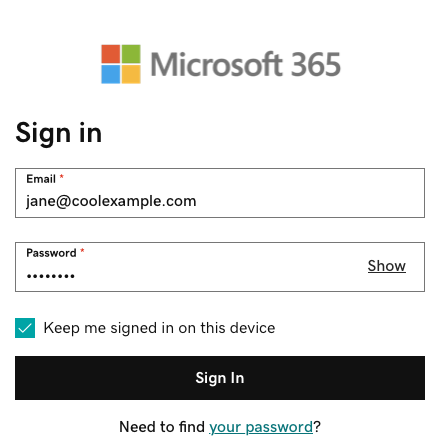
- (Opsional) Untuk tetap masuk ke akun saat Anda menutup dan membuka kembali browser, di samping Biarkan saya tetap masuk di perangkat ini, pilih kotak centang.
- Pilih Masuk.
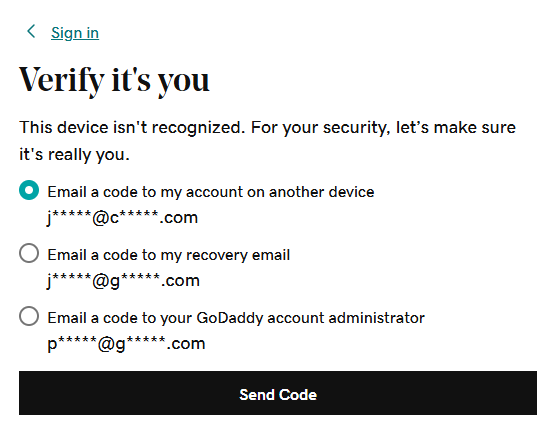
- Jika Anda masuk dari perangkat atau lokasi baru, Anda akan melihat prompt untuk Memverifikasi bahwa itu adalah Anda dan mengonfirmasi identitas Anda melalui kode sekali pakai.
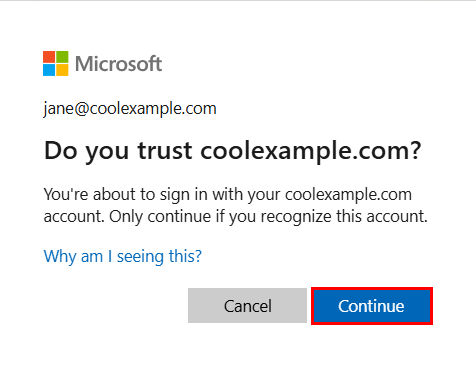
- Jika Anda diminta untuk mempercayai domain Anda, pilih Lanjutkan .
- Jika ini adalah pertama kalinya Anda masuk dan autentikasi multi-faktor (MFA) diaktifkan, Anda akan melihat permintaan untuk menyiapkan metode autentikasi Anda. (Jika Anda kesulitan dalam mengikuti instruksi di layar, coba siapkan MFA menggunakan langkah-langkah ini sebagai gantinya.)
- Jika Anda telah mengatur MFA, verifikasi identitas Anda menggunakan metode otentikasi.
- Di halaman M365 Copilot, di sisi paling kiri, pilih Aplikasi.
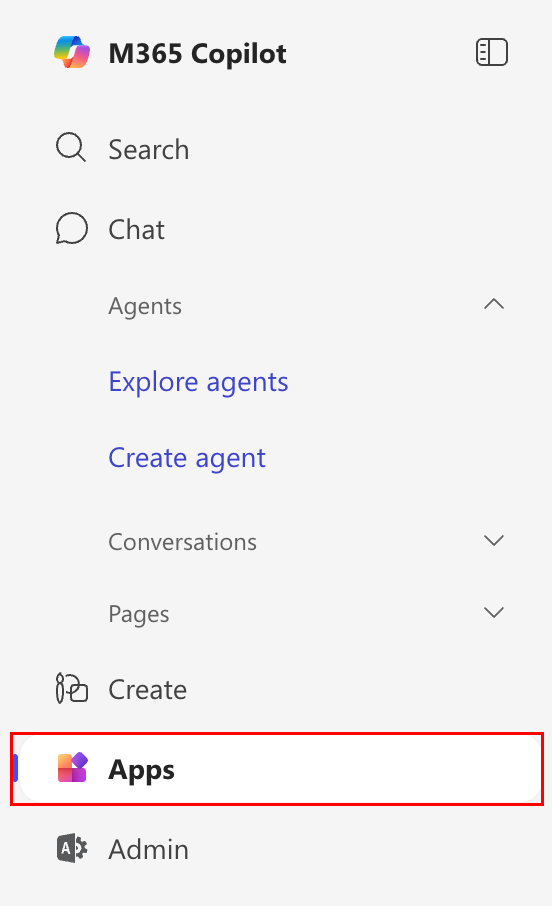
- Untuk membuka email Anda, pilih Outlook.
- Jika Anda melihat prompt yang mengatakan email Anda digunakan oleh lebih dari satu akun dengan Microsoft, pilih akun Kerja atau sekolah (bukan akun Pribadi).
Info selengkapnya
- Ada masalah dengan kata sandi Anda atau saat masuk ke akun Microsoft 365?
- Akses Dasbor Email & Office untuk mengubah sandi, membuat alias, dan mengonfigurasi email pada perangkat.