Microsoft 365 från GoDaddy Hjälp

Vi gjorde vårt bästa för att översätta den här sidan åt dig. Sidan är också tillgänglig på engelska.

Skapa min e-postsignatur

Skapa och anpassa en personlig signatur som ska användas i dina utgående meddelanden. E-postsignaturer är ett bra ställe att tillhandahålla din kontaktinformation, adress, webbplats eller företagslogotyp.

Om du använder Professional Email eller Microsoft 365 väljer du E-post & Fliken Office . Om du använder Professional Email powered by Titan väljer du fliken Titan .

  1. Logga in på din E-post & Office-kontrollpanel (använd ditt användarnamn och lösenord för GoDaddy).
  2. Om du är kontoägare väljer du Hantera bredvid e-postadressen. Annars fortsätter du till nästa steg.
  3. Under Konfiguration väljer du Skapa e-postsignatur .
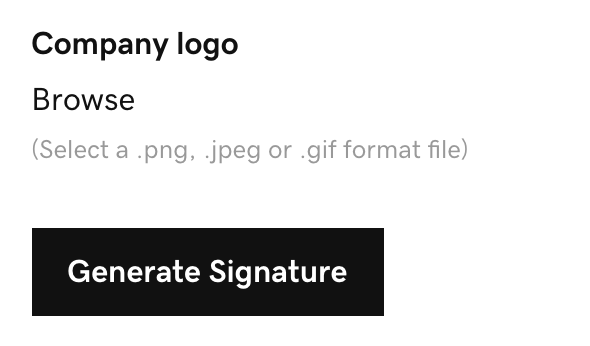
  4. Ange den information du vill inkludera i din signatur. Välj Bläddra för att lägga till din företagslogotyp eller annan bild i din signatur.
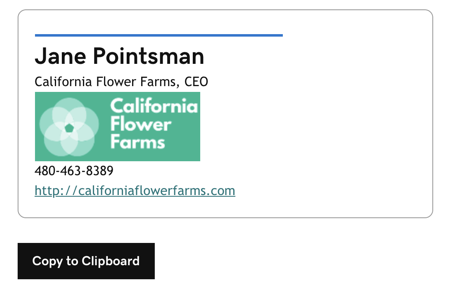
    välj kopiera till Urklipp
  5. Välj Generera signatur .
  6. Välj Kopiera till Urklipp och hänvisa till flikarna som visas för att lägga till din signatur i din e-postklient.
    välj kopiera till Urklipp
    OBS! Om din e-postklient inte ingår i flikarna, se instruktionerna för din specifika e-postklient för att lägga till din signatur.

Din e-postsignatur sparas i E-post & Office-instrumentpanel. Kom tillbaka hit när du vill ändra det.

  1. Logga in på webbmejl . Använd din Professional Email powered by Titan-adress och ditt lösenord (ditt användarnamn och lösenord för GoDaddy fungerar inte här).
  2. Välj i det övre högra hörnetInställningsmenyikonen för Titan. Inställningar och sedan Inställningar .
  3. Välj Signaturer längst till vänster.
  4. Du kan antingen skapa en anpassad signatur eller använda en mall:
    • Skapa en anpassad signatur : Välj Skapa anpassad signatur . Ange ett namn och lägg sedan till önskat innehåll i signaturen, t.ex. länkar eller ett foto. Välj Spara .
    • (Valfritt) Så här använder du en mall : Välj en av de tillgängliga premiumsignaturmallarna. Fyll i dina uppgifter, lägg till relevanta länkar till sociala medier och ladda upp en profilbild eller logotyp. Välj sedan Skapa signatur .
      OBS! Signaturmallar är endast tillgängliga för Ultra-planer. Uppgradera min e-postplan
    Sidan Signaturer med alternativet att antingen skapa en anpassad signatur eller signatur med en mall.

Din signatur visas på sidan Signaturer. Du kan välja vilken signatur, om någon, som visas för nya e-postmeddelanden och svar / vidarebefordran.

Relaterade steg

  • Vi erbjuder en logotypdesigntjänst där våra erfarna designers hjälper dig skapa en logotyp som matchar dina önskemål, företag och stil.
  • Om du vill skapa en logotyp själv kan du använda vårt kostnadsfria verktyg för logotillverkare.

Mer information