Cerca un'email nella webmail
Usa la funzione di ricerca di Professional Email powered by Titan per trovare le email nella tua casella di posta senza dover scorrere manualmente.
Nota: i piani Pro Plus, Premium e Ultra includono Turbo Search, che consente ricerche più veloci e accurate per volumi maggiori di email. Scopri di più su Turbo Search di Titan o aggiorna il tuo piano email per accedere a questa funzione.
Seleziona una scheda in base al fatto che tu stia utilizzando la webmail sul desktop o sull'app mobile.
- Accedi alla webmail . Usa il tuo indirizzo Professional Email powered by Titan e la tua password (il nome utente e la password GoDaddy non funzionano qui).
- Per cercare un'email, seleziona la barra di ricerca sopra la posta in arrivo. Puoi inserire una parola chiave o selezionare uno dei filtri di ricerca per restringere il campo in base a un filtro, come da (un indirizzo email), a (un indirizzo email), in (una cartella), l'oggetto (dell'email) o è ( da leggere o speciali).
- Se disponi di un piano email Premium o Ultra, puoi anche cercare per etichetta (nome dell'etichetta). Scopri come usare le etichette email per organizzare la tua casella di posta.
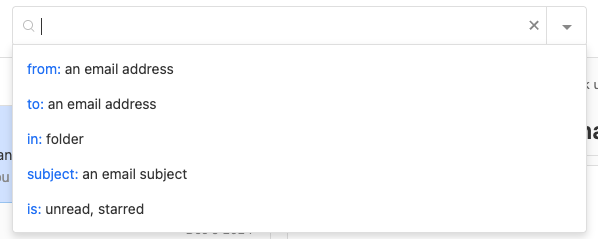
- Sulla tastiera, seleziona il tasto Invio . Verranno visualizzati i risultati della ricerca.
Per usare la ricerca avanzata, seleziona Ricerca avanzata sul lato più a destra della barra di ricerca. Usa i filtri per restringere la ricerca, quindi seleziona Cerca .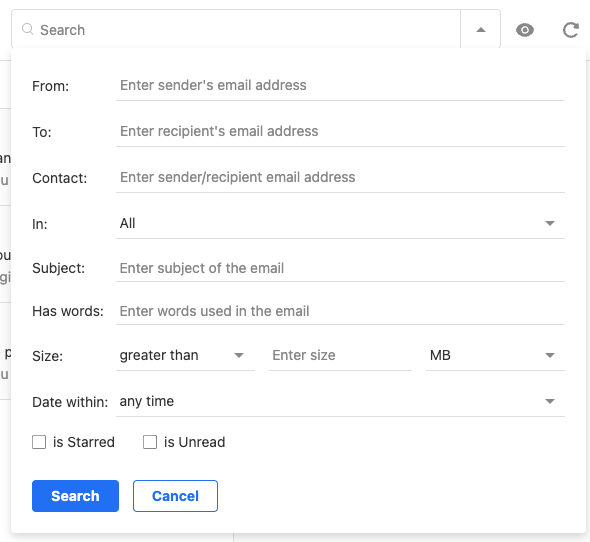
- Apri l'app Titan.
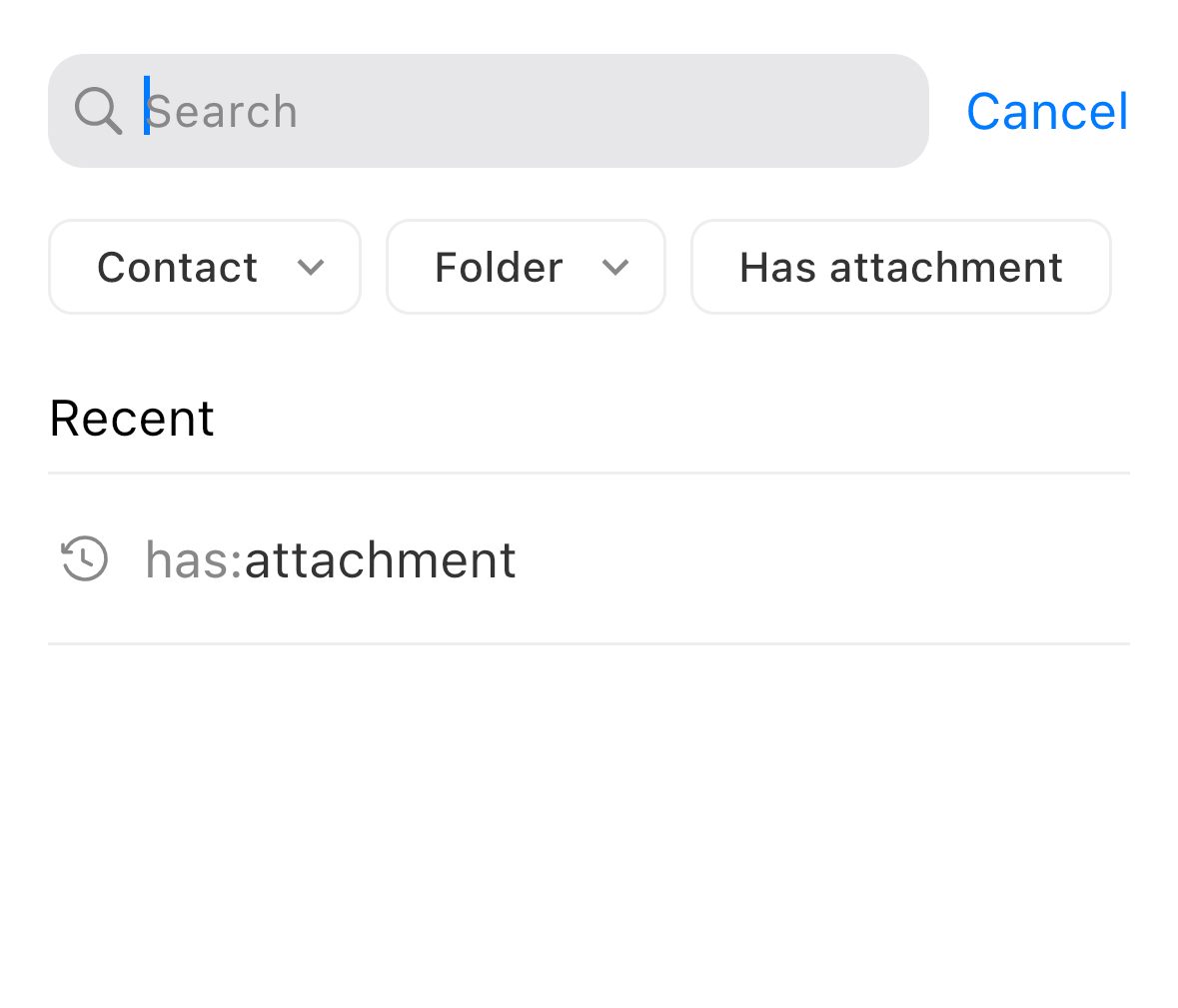
- In fondo alla pagina, seleziona Cerca . Si aprirà la barra di ricerca.
- Inserisci una parola chiave o seleziona uno dei filtri di ricerca per restringere il campo a un filtro, come Contatto , Cartella o Contiene allegato .
 Nota: la ricerca avanzata è disponibile solo su webmail e non sull'app mobile Titan.
Vedrai un elenco di email che corrispondono ai tuoi termini di ricerca.