Reset my multi-factor authentication method
If an admin or user loses access to their multi-factor authentication (MFA) method, like if they’ve lost their phone or uninstalled their authenticator app, an admin can reset their MFA and clear their methods.
Select the Email & Office tab, and follow the steps there first. If you have any issues, you can try the steps in the Entra admin center tab instead.
- Sign in to your Email & Office Dashboard (use your GoDaddy username and password).
- Next to a user, select Manage.
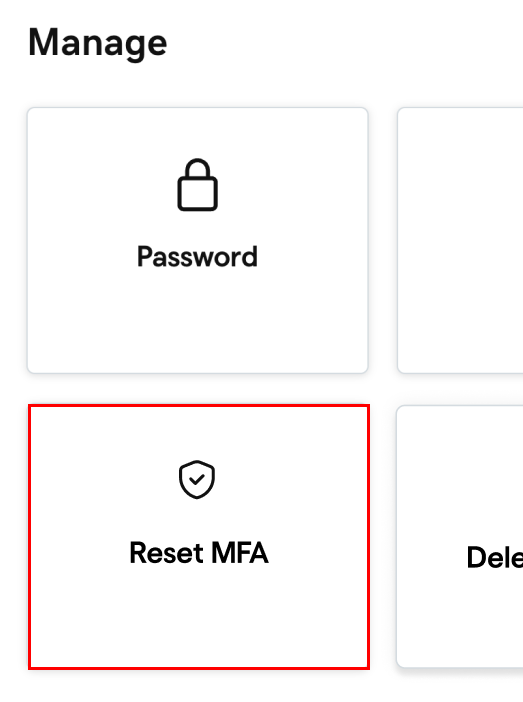
- Under Manage, select Reset MFA.
- Before you can reset MFA, you'll see a prompt asking to verify your identity. Confirm that it's you using an authenticator app, your password or a one-time code sent via text message.
- After verifying your identity, when asked to confirm that you want to reset the user’s MFA, select Reset. You’ll see a success message confirming that MFA was reset.
MFA will be reset for the user, and all their methods will be cleared. The next time they sign in, they’ll need to add a new method. If you get an error, follow the steps in the Entra admin center tab instead.
- Sign in to the Microsoft Entra admin center. Use your Microsoft 365 email address and password (your GoDaddy username and password won't work here).
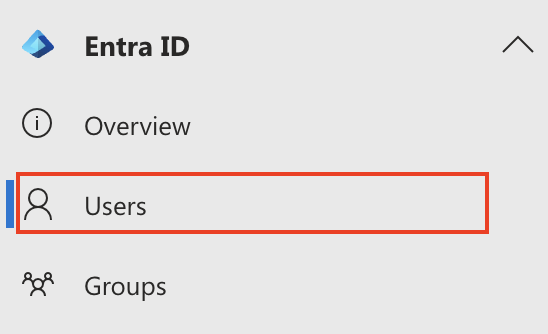
- On the leftmost side, select Entra ID, and then Users.
- Select the Display name of the user. The user's profile will open.
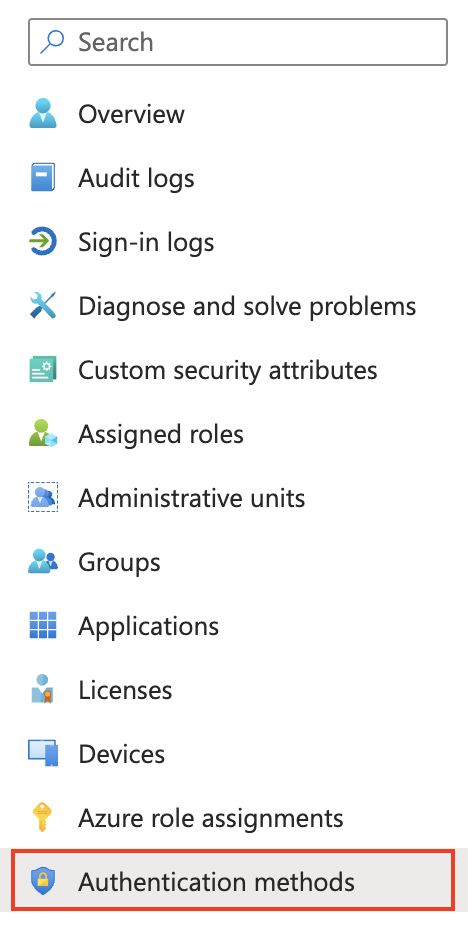
- Under the search bar, select Authentication methods.
- Select Revoke multifactor authentication sessions (you might have to select
 More first).
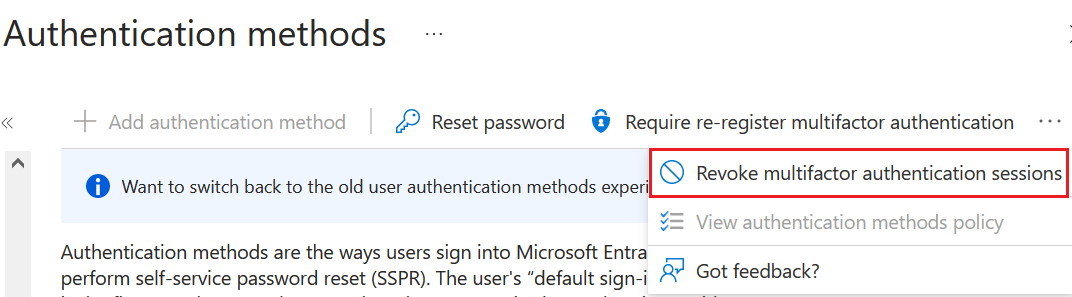
- Select Require re-register multifactor authentication.
- To confirm, select OK.

The user will be prompted to set up their new MFA during their next sign in. The user whose sign-in method was reset will need to delete the method they can no longer access.
If you tried the steps in both tabs and are having issues resetting MFA, please contact a GoDaddy Guide for help.