Ajouter mon adresse email Microsoft 365 à Apple Mail sur Mac
Étape 4 de la série Configurer mon compte Microsoft 365.
Ajoutez votre adresse email Microsoft 365 à l’application Apple Mail. pour pouvoir envoyer et recevoir des emails professionnels depuis votre Mac.
- Ouvrez Apple Mail.
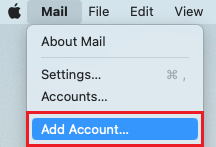
- Si vous êtes un nouvel utilisateur, passez directement à l’étape 3. Sinon, sélectionnez Mail, puis Ajouter un compte.
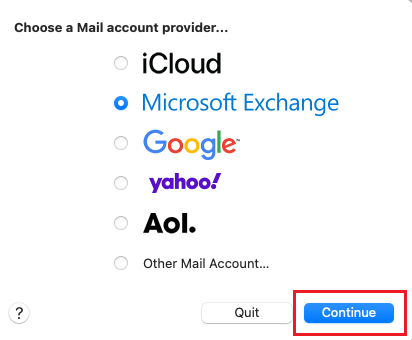
- Sélectionnez Exchange, puis Continuer.
- Entrez votre nom et votre adresse email, puis sélectionnez Se connecter.
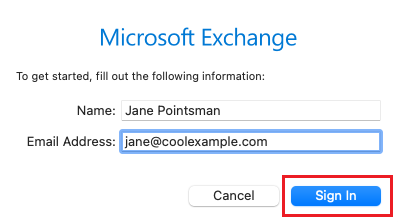
- Sélectionnez Se connecter.
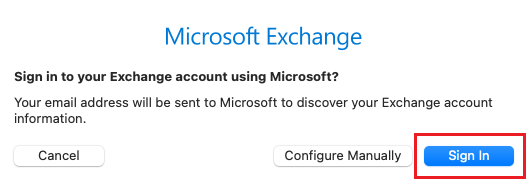
- Si vous voyez une invite indiquant que votre messagerie est utilisée avec plusieurs comptes Microsoft, sélectionnez Compte professionnel ou scolaire (et non Compte personnel ).
- Entrez votre mot de passe de messagerie, puis sélectionnez Se connecter .

- Si vous vous connectez à partir d'un nouvel appareil ou d'un nouvel emplacement, vous verrez une invite vous demandant de vérifier qu'il s'agit bien de vous et de confirmer votre identité au moyen d'un code à usage unique.

- Si vous êtes invité à approuver votre domaine, sélectionnez Continuer .

- Si c'est la première fois que vous vous connectez et que l'authentification multifactorielle (MFA) est activée, vous verrez une invite pour configurer votre méthode d'authentification. (Si vous ne parvenez pas à suivre les instructions à l’écran, essayez plutôt de configurer MFA en suivant ces étapes .)
- Si vous avez déjà configuré MFA, vérifiez votre identité à l’aide de votre méthode d’authentification.
- Vous pourriez recevoir une demande d’autorisation d’accès à votre compte. Sélectionnez Accepter .
- Sélectionnez Terminé. Vous pouvez modifier ces paramètres à tout moment.
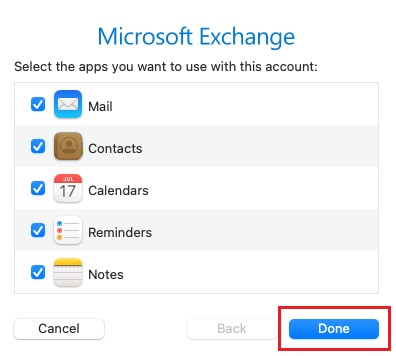
Votre messagerie Microsoft 365 est à présent configurée sur votre Apple Mail.