Blockieren Sie einen Absender mit Professional Email powered by Titan
Das Blockieren eines Absenders trägt dazu bei, Spam zu verhindern und das Postfach aufzuräumen, indem unerwünschte E-Mails von bestimmten Quellen gestoppt werden. Es kann dazu beitragen, den Datenschutz und die Organisation Ihres E-Mail-Kontos zu wahren.
Wählen Sie einen Tab basierend darauf aus, ob Sie Webmail auf dem Desktop oder in der mobilen App verwenden.
- Melden Sie sich bei Webmail an. Verwenden Sie Ihre Professional Email powered by Titan-Adresse und Ihr Passwort (Ihr Benutzername und Ihr Passwort für GoDaddy funktionieren hier nicht).
- Wählen Sie in Ihrem Posteingang eine Nachricht aus.
- Wählen Sie oberhalb der Nachricht Blockieren .
- Legen Sie fest, ob die E-Mail-Adresse oder die Domain blockiert werden sollen. (Wenn Sie die Domain auswählen, werden alle zukünftigen E-Mails von Personen mit dieser Domain blockiert.)
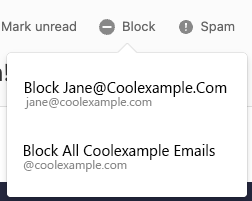
- Um Ihre Auswahl zu bestätigen, wählen Sie Blockieren .
Alle zukünftigen E-Mails von diesem Absender werden in den Papierkorb verschoben. Nachrichten werden nach 30 Tagen aus dem Papierkorb gelöscht.
Um Ihre blockierten Absender anzuzeigen, wählen Sie oben rechts Einstellungen , Einstellungen und dann Absender verwalten . Wählen Sie neben Blockieren die Option Verwalten .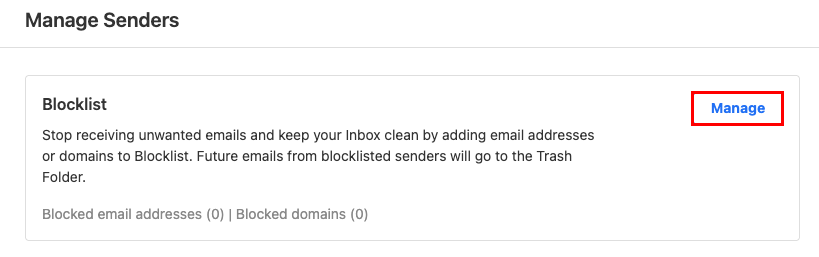
- Öffnen Sie die Titan-App.
- Tippen Sie in Ihrem Posteingang auf eine E-Mail.
- Tippen Sie in der oberen rechten Ecke auf
 Weitere Aktionen und dann Blockieren .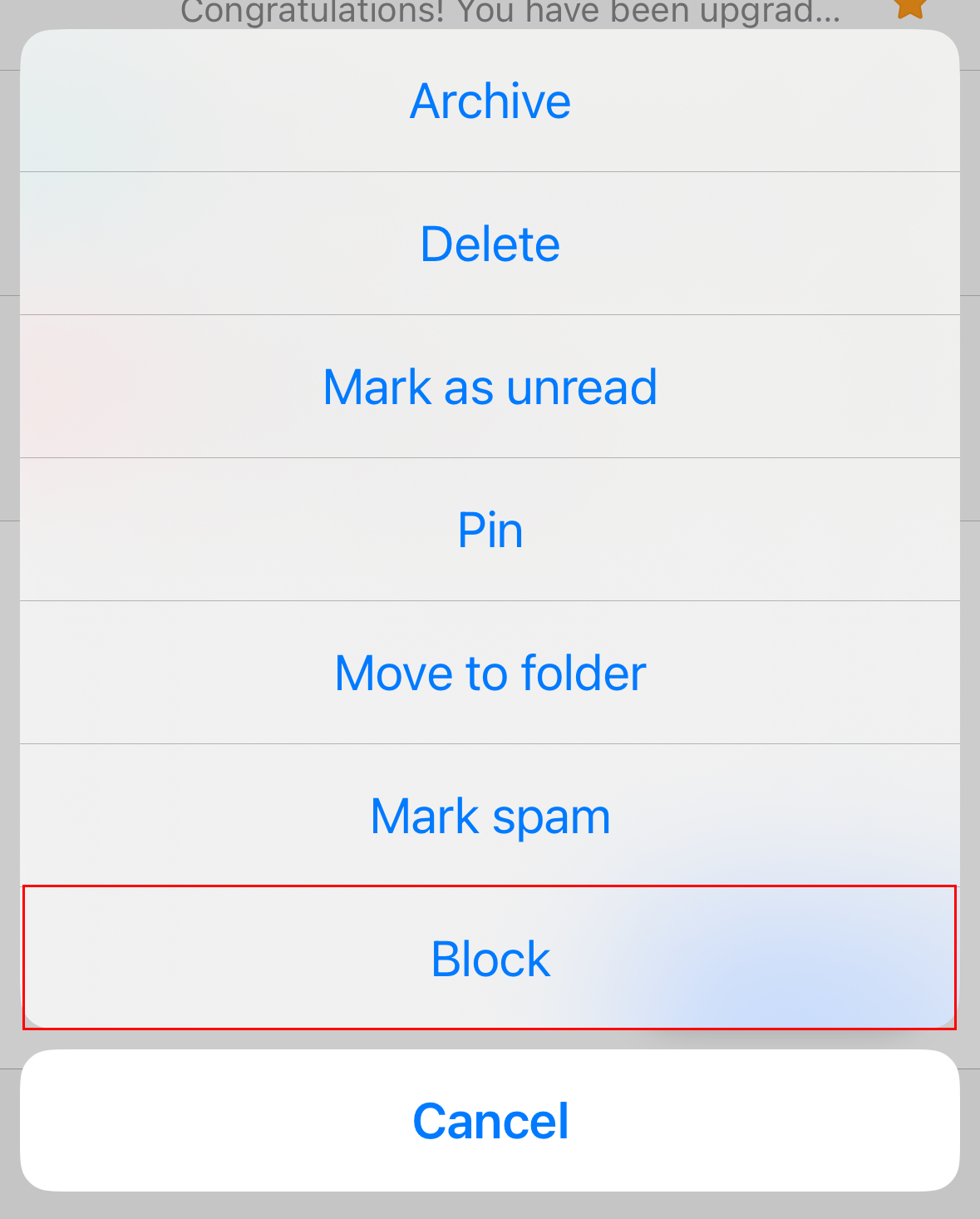
- Wenn Sie gefragt werden, ob Sie die E-Mail-Adresse oder die Domain (alle E-Mail-Adressen, die die Domain verwenden) blockieren möchten, tippen Sie auf eine Option.
- Um zu bestätigen, dass Sie die Blockierung fortsetzen möchten, tippen Sie auf Blockieren .
Sie erhalten eine Bestätigung, dass der Block erfolgreich abgeschlossen wurde.