Changer le lieu d'un rendez-vous ou d'un événement en ligne
Si vous devez modifier le lieu d'un service (un rendez-vous ou un événement), utilisez les étapes suivantes pour éviter tout conflit avec des services déjà planifiés, des services futurs et des services passés.
Exemple: je suis décorateur d’intérieur et les nouveaux clients peuvent réserver ma «session de consultation initiale en matière de design». Je veux maintenant changer mes sessions en personne en sessions en ligne. Pour éviter de causer des problèmes avec les réservations en cours, je pourrais:
- Créez un nouveau service et nommez-le «Consultation initiale sur la conception & mdash; En ligne».
- Modifiez le service original et nommez-le «Consultation initiale sur la conception & mdash; En personne».
1. Copiez le service ou créez un nouveau service
Vous pouvez créer un nouveau service vierge ou copier un service existant et l'utiliser comme modèle pour votre nouveau service.
- Accédez à votre page de produit GoDaddy.
- Faites défiler vers le bas, développez Websites + Marketing et sélectionnez Gérer en regard de votre site.
- Dans votre tableau de bord, développez Rendez -vous, puis sélectionnez Services .
- Ajouter un service ou copier un service existant en sélectionnant le bouton
 pour ce service, puis sélectionnez Dupliquer .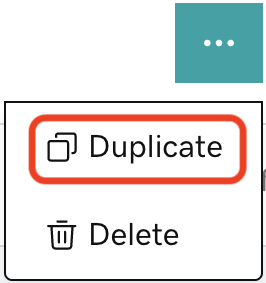
- Donnez à votre nouveau service un nom descriptif pour que les clients comprennent ce que c'est et pour vous aider à gérer plus facilement votre liste de services. Si vous avez copié un service, modifiez le nom du service pour le différencier du service original.
Remarque: le nom du service est inclus dans les mises à jour envoyées par e-mail à vos clients. Par conséquent, n’ajoutez pas le mot «Annulé» à votre service existant, faute de quoi les gens ne se rendront pas compte qu’il a été remplacé par un nouveau service.
2. Ajouter des participants au nouveau service (ou inviter des personnes à se replanifier)
- Ajouter des participants au nouveau service . Le plus simple est de le faire vous-même, car vous pouvez ensuite indiquer si le client a payé ou non.
- Contactez les participants directement par email ou par téléphone et faites-leur savoir que le lieu a changé. Bien qu'ils reçoivent des emails automatisés, établir une connexion personnelle les fidélise.
Vous pouvez également envoyer un e-mail aux participants pour leur faire savoir que le lieu de votre événement a changé. Incluez un lien vers votre page de services afin qu'ils puissent s'inscrire eux-mêmes à une nouvelle session.
Remarque: si des personnes ont payé pour une session, puis s'inscrivent pour une nouvelle session, vous devrez les suivre manuellement et les marquer comme payées après leur inscription. Ou bien, vous pouvez émettre un remboursement s’ils ont payé deux fois pour un service.
3. (Facultatif) Supprimer l'ancien service
- En fonction du service que vous proposez, de son type et du nombre de personnes inscrites, vous pouvez supprimer l’ancien rendez-vous ou événement de la liste Services . Les rendez-vous et les événements récurrents apparaissent toujours dans votre calendrier de services s’ils ont des participants, mais ils ne sont pas visibles pour les nouvelles inscriptions.
Remarque: les événements uniques sont supprimés et les participants reçoivent un avis d'annulation dans leur email.