Add my Professional Email to Gmail on Android
Step 5 of the Set up my Professional Email series.
Add your Professional Email or Professional Email powered by Titan account to Gmail for Google Pixel or another Android. Then you can send and receive business email from your Android device.
Note: Starting April 2026, Gmail no longer supports Gmailify and POP settings. Existing users can use these features until January 2027. Learn more from Google.
- Open Gmail.
- If you're a new user, tap Add another account. Otherwise, tap Profile, and then Add another account.
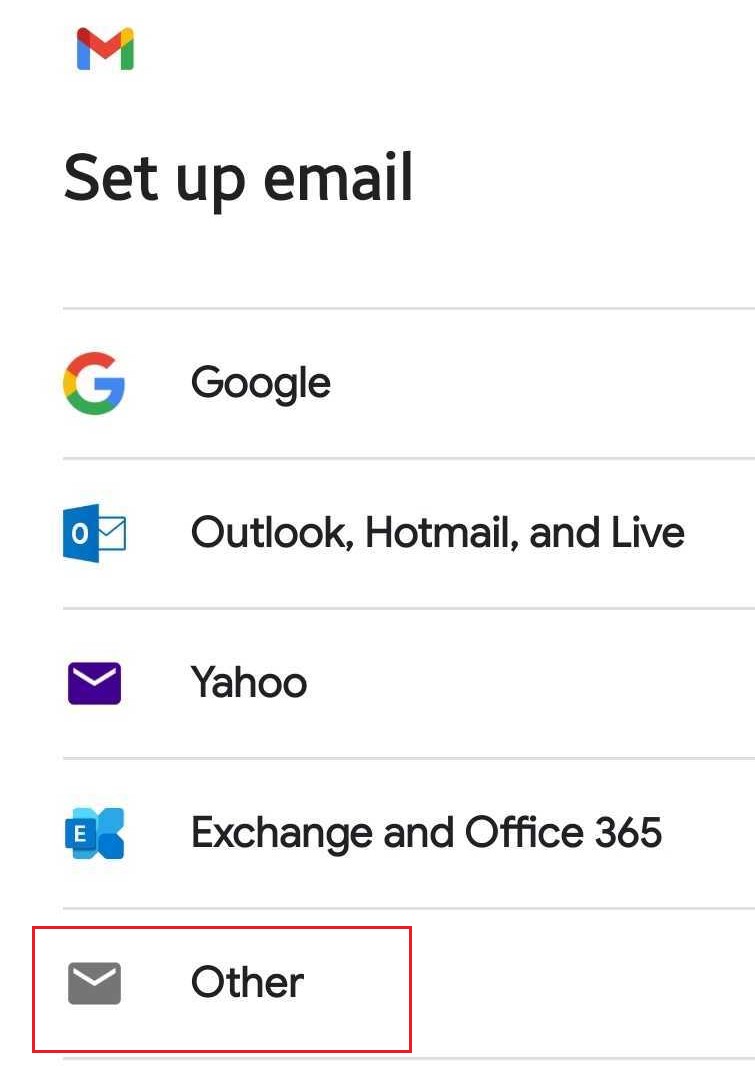
- Tap Other.
- Enter your Professional Email or Professional Email powered by Titan address, and then tap Next.
- For your account type, tap Personal (IMAP).
- Enter your password, and then tap Next.
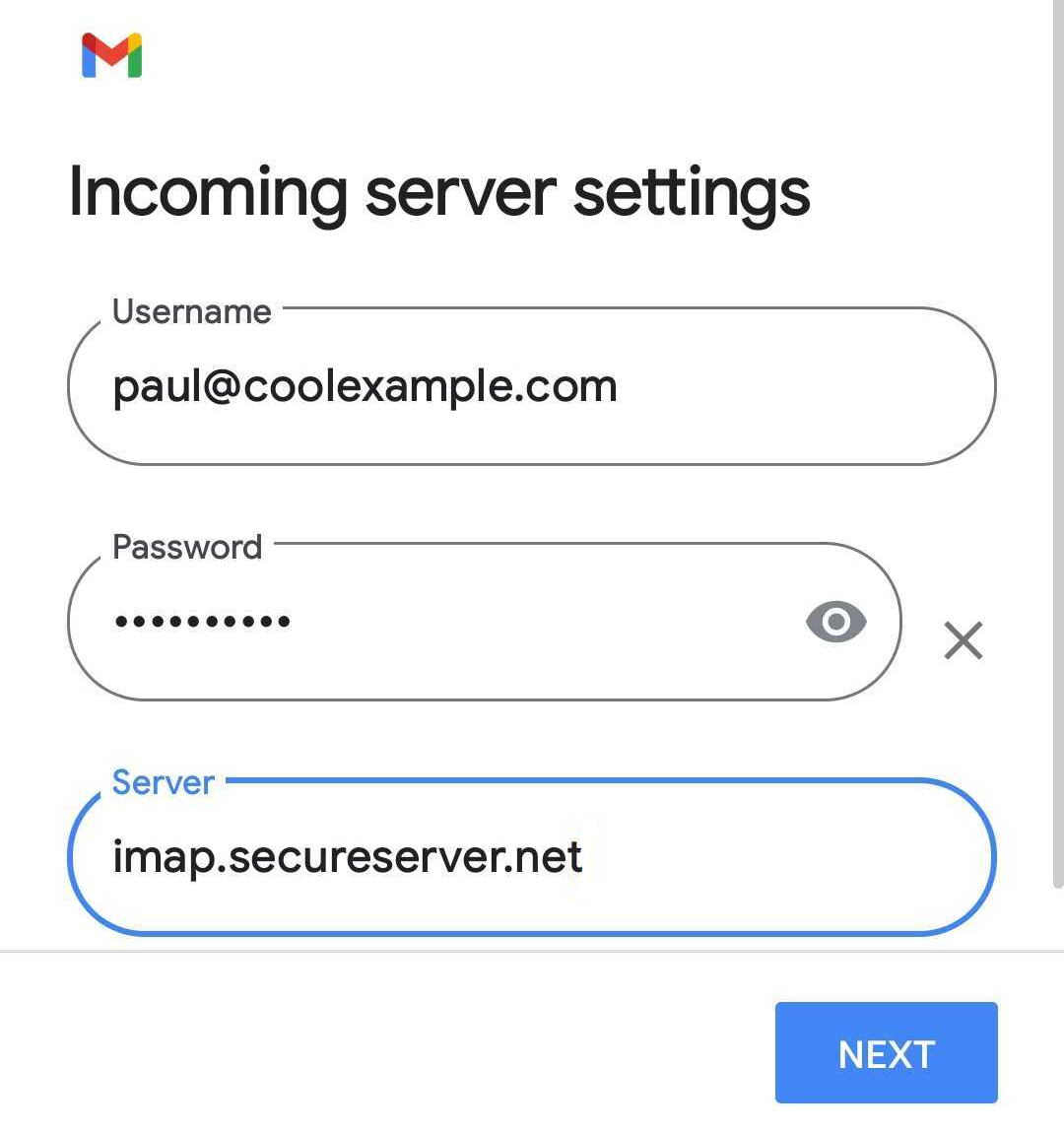
- Edit the incoming server to imap.secureserver.net, and then tap Next.
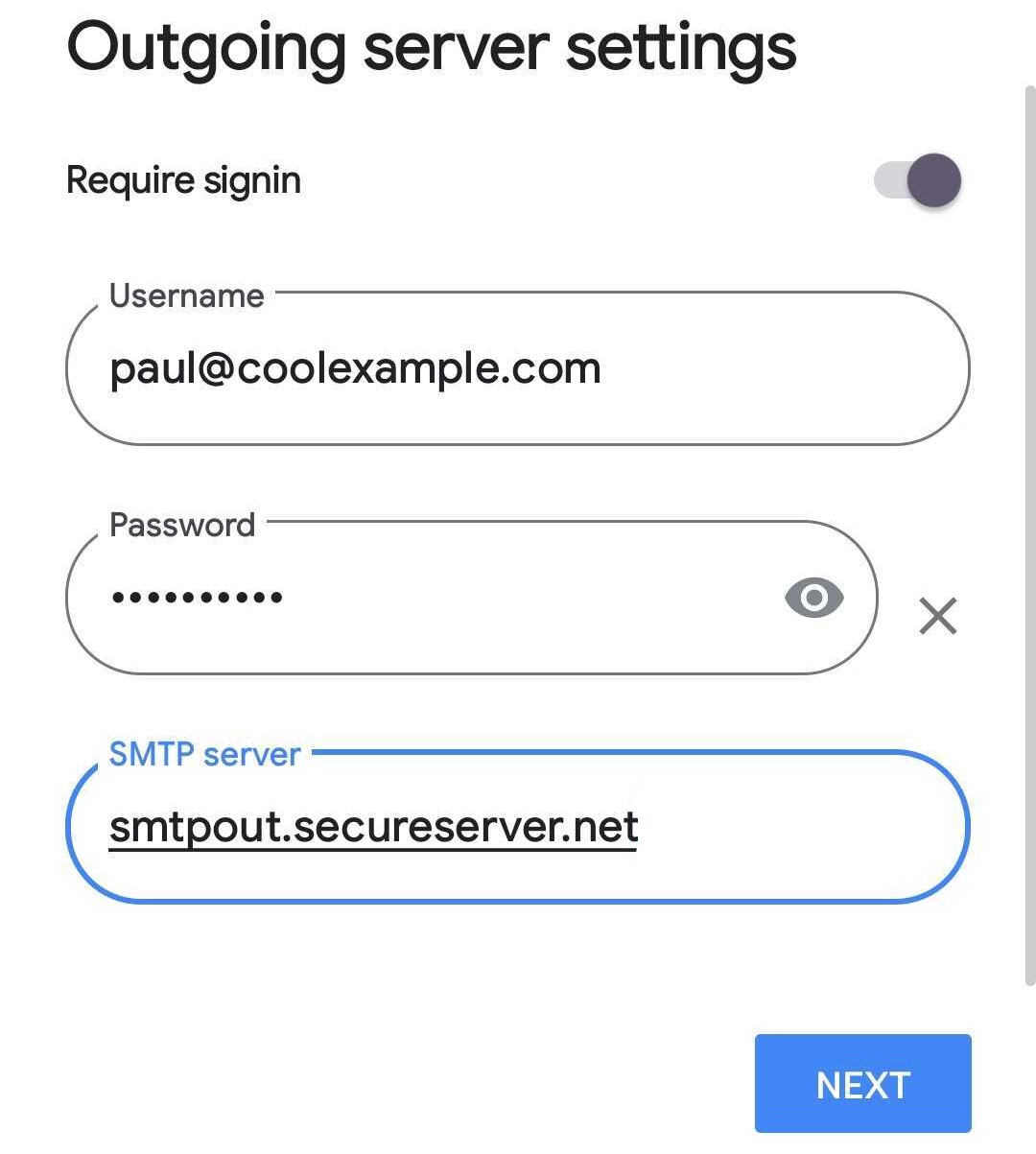
- Edit the outgoing SMTP server to smtpout.secureserver.net, and then tap Next.
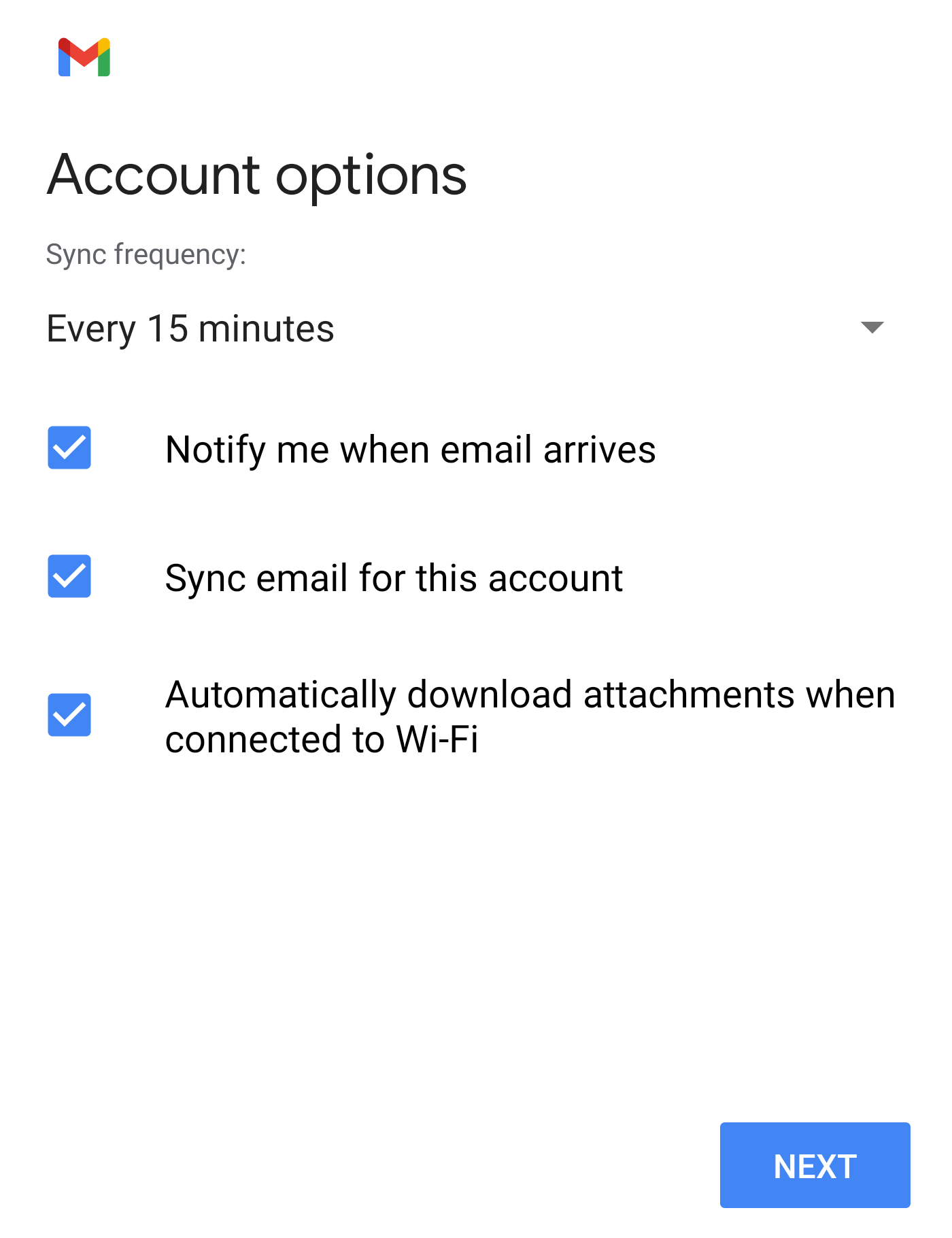
- Choose your Account options, and then tap Next.
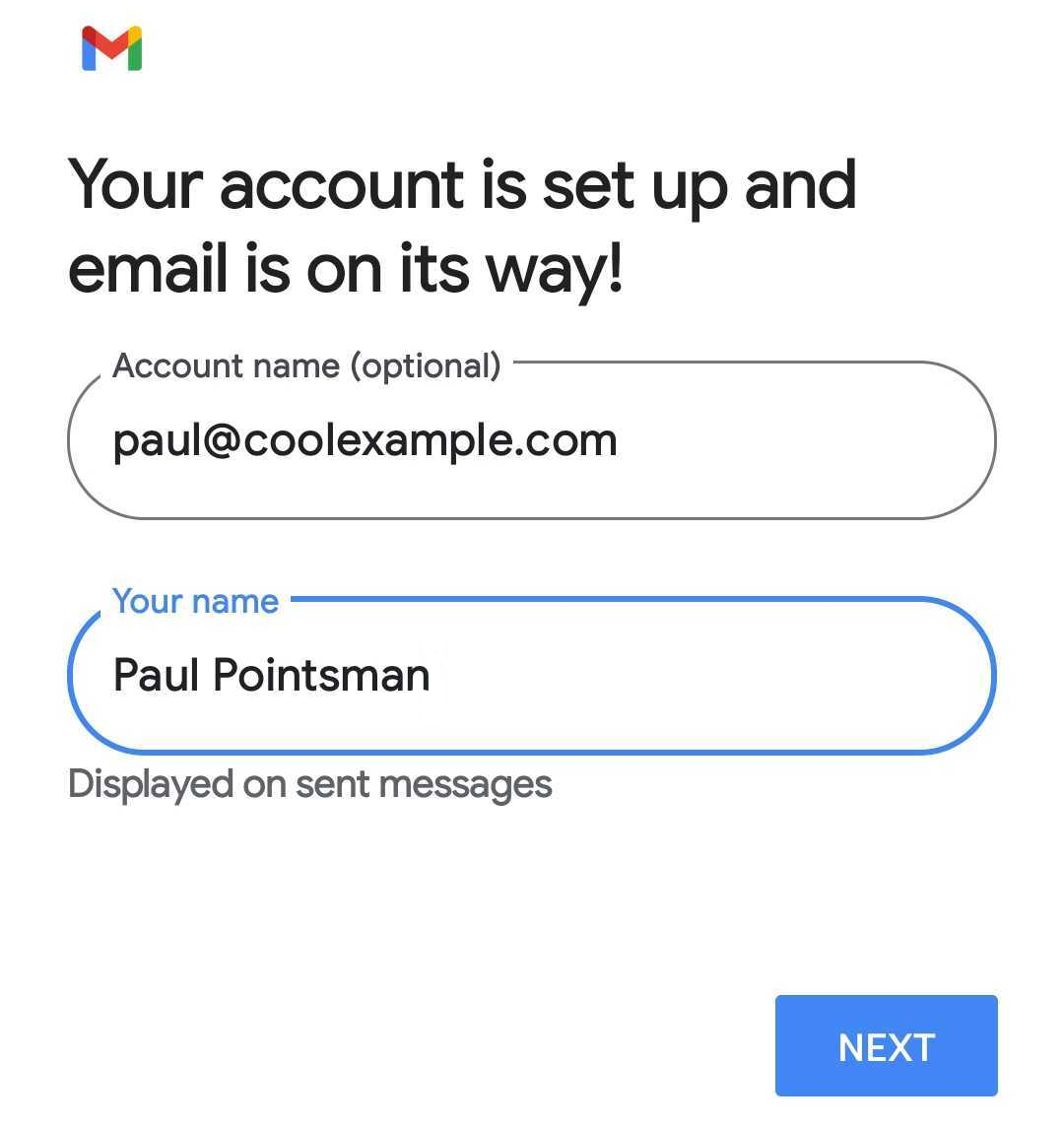
- Update your Account name and Your name (the name that will appear on sent email). To finish setup and go to your inbox, tap Next.
- If this is your first email account on Gmail for Android, you'll be asked if you want to add another account. To skip this step, tap TAKE ME TO GMAIL.
Professional Email or Professional Email powered by Titan is on your Android device, and you're ready to go!