Microsoft 365 e-postanızı iPhone veya iPad'de Outlook’a ekleme
Microsoft 365 hesap kurulumu serisinin 4. adımına geldiniz.
Microsoft 365 e-postanızı iPhone ve iPad için Outlook'a ekleyin. Ardından, nerede olursanız olun e-posta gönderip alabilirsiniz.
Bu video, şu konuya ilişkin Nasıl Yapılır? serisinin bir parçasıdır: e-posta kurulumu.
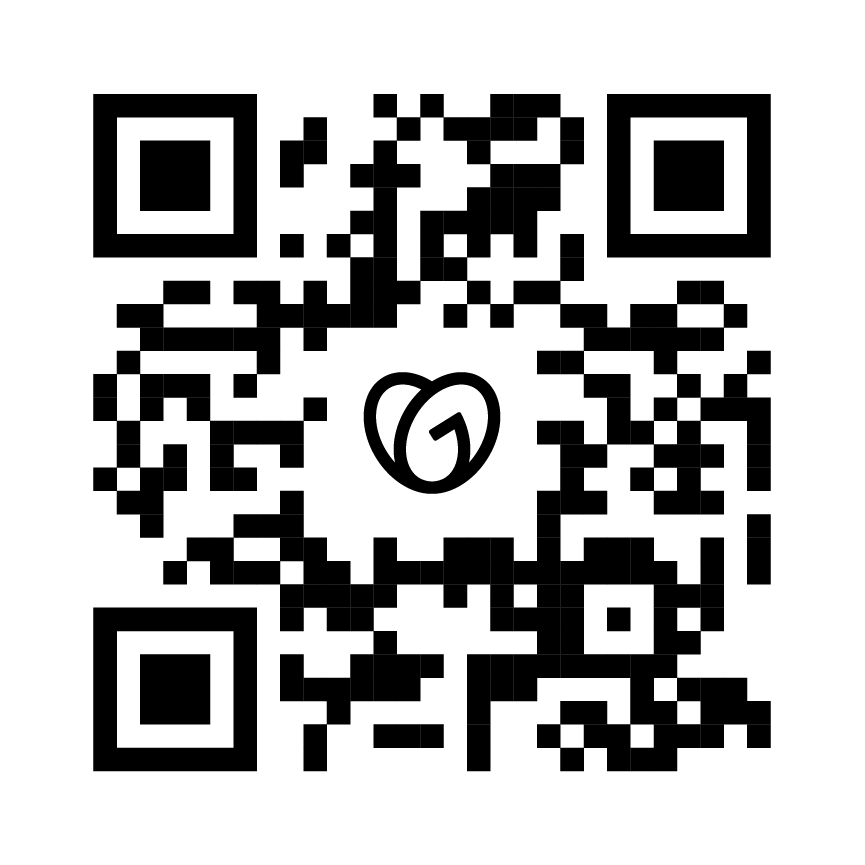
Zorunlu: Devam etmeden önce Outlook uygulamanızın olduğundan emin olun. Outlook’u indirmek için telefonunuzun kamerasını kullanarak bu QR kodunu taratın.
- Outlook uygulamasını açın.
- Yeni bir kullanıcıysanız 4. Adım’a atlayın. Değilseniz
 hesap menüsüne ve ardından
  Ayarlar seçeneğine dokunun.
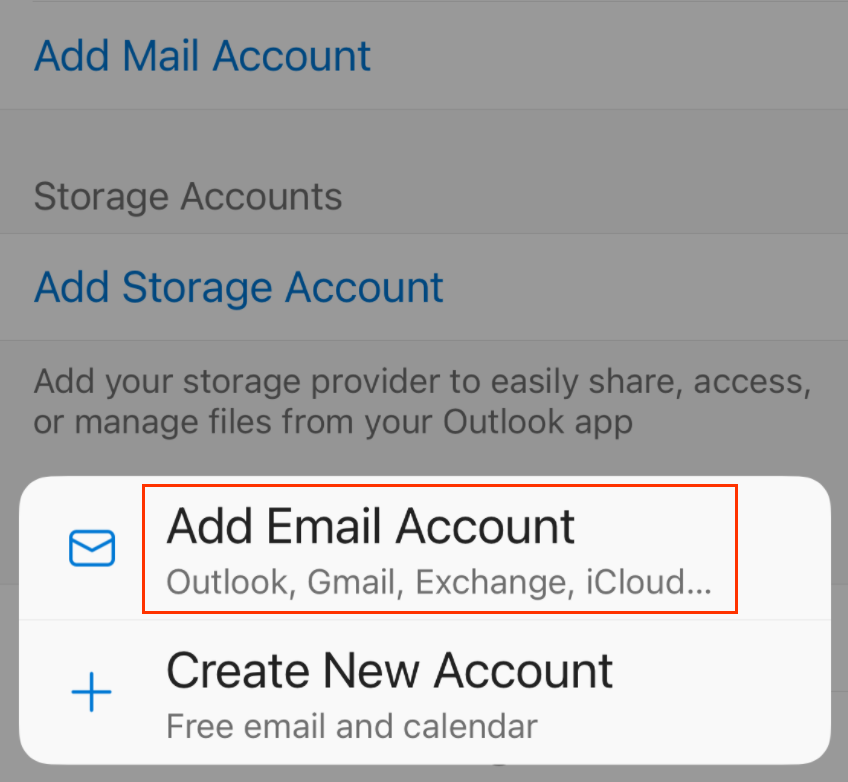
 - Posta Hesabı Ekle seçeneğine ve ardından E-posta Hesabı Ekle seçeneğine dokunun.
- Microsoft 365 e-posta adresinizi girin ve ardından Hesap Ekle seçeneğine dokunun.
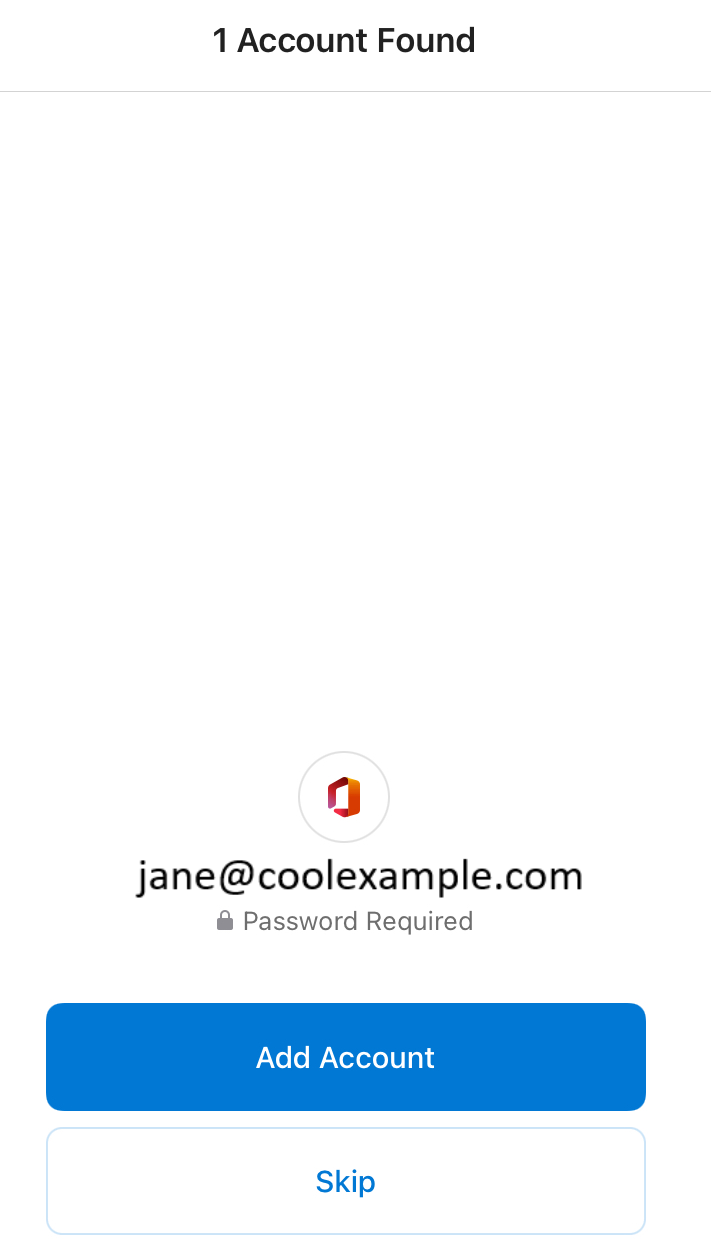
- Hesap Bulundu sayfasını görebilirsiniz. Ayarladığınız e-posta adresi listelenmişse Hesap Ekle seçeneğine dokunun. Listelenmemişse Atla seçeneğine dokunun.
- E-postanızın Microsoft’ta birden fazla hesapla kullanıldığını belirten bir istem görürseniz, İş veya okul hesabı seçeneğine dokunun ( Kişisel hesap değil).
- E-posta şifrenizi girin ve ardından Giriş Yap seçeneğine dokunun.

- Yeni bir cihazdan veya konumdan giriş yapıyorsanız, kimliğinizi doğrulayın ve tek seferlik bir kodla kimliğinizi doğrulayın.

- Alan adınıza güvenmeniz istenirse Devam Et seçeneğine dokunun.

- İlk kez oturum açıyorsanız ve çok faktörlü kimlik doğrulama (MFA) etkinleştirildiyse, kimlik doğrulama yönteminizi ayarlamanız için bir istem görürsünüz. (Ekrandaki talimatları izlerken sorun yaşıyorsanız, bunun yerine bu adımları kullanarak MFA'yı kurmayı deneyin .)
- Zaten MFA kurulumunuz varsa, kimlik doğrulama yönteminizi kullanarak kimliğinizi doğrulayın.
- Hesabınıza erişmek için bir izin talebi alabilirsiniz, Kabul et seçeneğine dokunun.
- "Bu tarayıcı biraz tuhaf davranıyor" mesajını görürseniz iCloud Private Relay'i kapat gerekebilir. Apple’ın Private Relay özelliğini nasıl kapatacağınızı öğrenin.
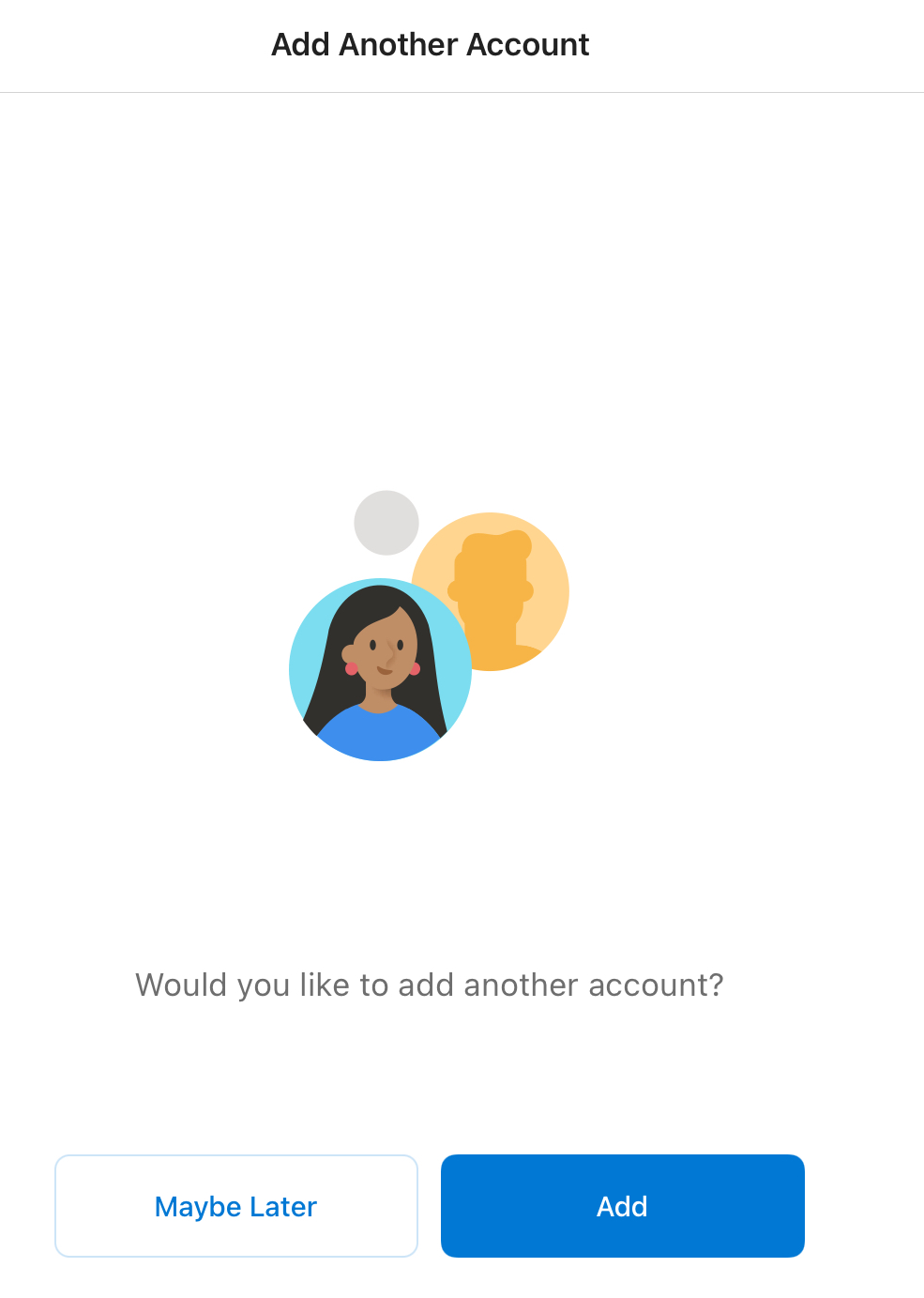
- iPhone veya iPad için Outlook uygulamanıza kurduğunuz ilk e-posta hesabınızsa, başka bir hesap ekleyip eklemek istemediğiniz sorulur. Bu adımı atlamak için BELKİ DAHA SONRA seçeneğine dokunun. Bu sizin ilk hesabınız değilse ayarlar sayfasına geri yönlendirilirsiniz.
Microsoft 365 e-postanız artık iPhone veya iPad için Outlook hesabınızda ve artık hazırsınız!