Upload and organize files with Titan Drive
Titan Drive is a secure file storage feature built into your Titan email account. Upload files, organize folders, save email attachments, and attach files to emails without downloading them to your device first.
Note: Titan Drive is only available to Pro Plus, Premium, and Ultra plans. Upgrade my email plan
Upload files to Titan Drive
Upload files or folders from your device.
- Sign in to webmail. Use your Professional Email powered by Titan address and password (your GoDaddy username and password won't work here).
- In the upper-left corner, select
 Switch apps, and then select Drive.
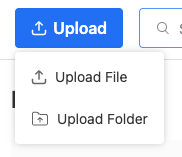
- At the top of your Drive, select Upload.
- Select Upload File or Upload Folder, and then select
the items from your device.
Create a new folder
- Sign in to webmail. Use your Professional Email powered by Titan address and password (your GoDaddy username and password won't work here).
- In the upper-left corner, select Switch apps, and then select Drive.
- In the upper-right corner, select New Folder.
- Enter a name, and then select Create.
Rename a folder or file
- Sign in to webmail. Use your Professional Email powered by Titan address and password (your GoDaddy username and password won't work here).
- In the upper-left corner, select Switch apps, and then select Drive.
- Next to a file, select
 More options, and then select
Rename.
More options, and then select
Rename.
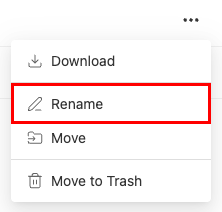
- Enter the new name, and then select Rename.
Move files to or send them to Trash
- Sign in to webmail. Use your Professional Email powered by Titan address and password (your GoDaddy username and password won't work here).
- In the upper-left corner, select Switch apps, and then select Drive.
- Next to a file, select More options.
- Select Move or Move to Trash.
- If you select Move: Select a destination folder, then select Move here. You’ll see a confirmation that the file was moved.
- If you select Move to Trash: To confirm that you want to delete the file, select Move to Trash again. You’ll see a confirmation that the file was moved to Trash.
Manage deleted files
When you delete a file, it moves to Trash. You can restore or permanently delete files in Trash.
Note: Files stay in Trash for 30 days before they’re permanently deleted. You can restore or delete them at any time during this period.
- Sign in to webmail. Use your Professional Email powered by Titan address and password (your GoDaddy username and password won't work here).
- In the upper-left corner, select Switch apps, and then select Drive.
- On the leftmost side, select Trash to restore or permanently delete files:
- Restore a file:To return a file to its original folder, select the file and then select Restore.
- Delete forever: To permanently remove a file, select the file, and then select Delete Forever.
- Empty Trash: To remove all deleted files at once, select Empty Trash.