Tạo công việc với Professional Email powered by Titan
Tạo công việc với Professional Email powered by Titan để giúp bạn theo dõi việc cần làm của mình. Các tác vụ có thể được tạo riêng hoặc trực tiếp từ email, vì vậy bạn không bao giờ mất công theo dõi các mục tác vụ quan trọng. Hiện tại, chỉ có thể quản lý Công việc bằng webmail. Chúng chưa có trên ứng dụng di động Titan.
Tạo công việc từ email
- Đăng nhập vào webmail . Sử dụng địa chỉ và mật khẩu Professional Email powered by Titan của bạn (tên người dùng và mật khẩu GoDaddy sẽ không hoạt động ở đây).
- Di chuột qua một email trong danh sách thư của bạn. Khi các Thao tác nhanh hiển thị, chọn Thêm vào Công việc . Công việc sẽ mở ở phía ngoài cùng bên phải và một công việc mới sẽ được tạo với dòng chủ đề là tiêu đề và một liên kết đến chuỗi email ban đầu.
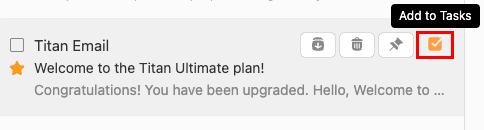
- Nếu không thấy Thêm vào Công việc trong Thao tác nhanh, bạn có thể thêm. Ở góc trên bên phải của hộp thư đến, chọn
 Cài đặt , Tùy chọn , rồi đến Thao tác qua email . Bật công tắc Tasks , sau đó chọn Lưu .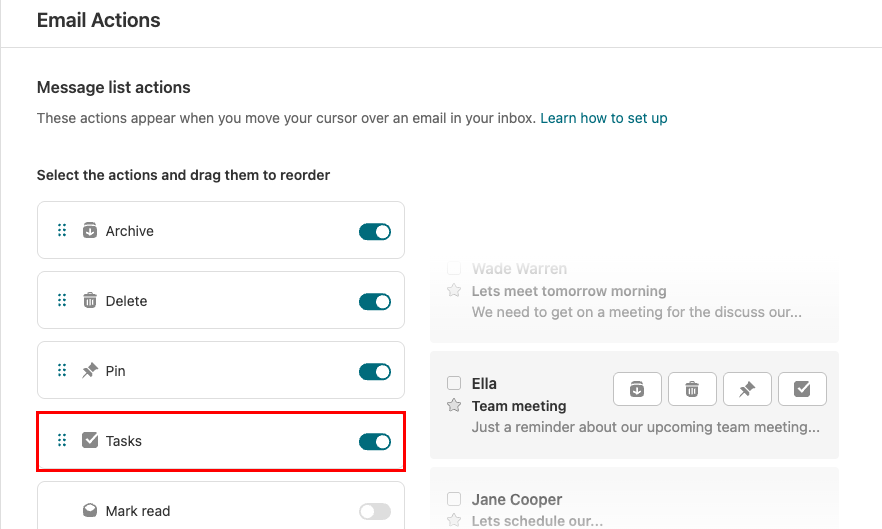
- Nếu không thấy Thêm vào Công việc trong Thao tác nhanh, bạn có thể thêm. Ở góc trên bên phải của hộp thư đến, chọn
- Khi một email được chọn : Chọn một thư. Ở góc trên bên phải của thư, chọn
 Thêm thao tác , rồi Thêm vào Công việc . Công việc sẽ mở ở phía ngoài cùng bên phải và một công việc mới sẽ được tạo với dòng chủ đề là tiêu đề và một liên kết đến chuỗi email ban đầu.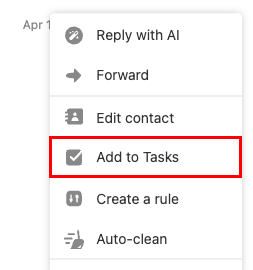
- (Tùy chọn) Chỉnh sửa tiêu đề công việc và nhập ngày hoàn thành hoặc chi tiết bổ sung.
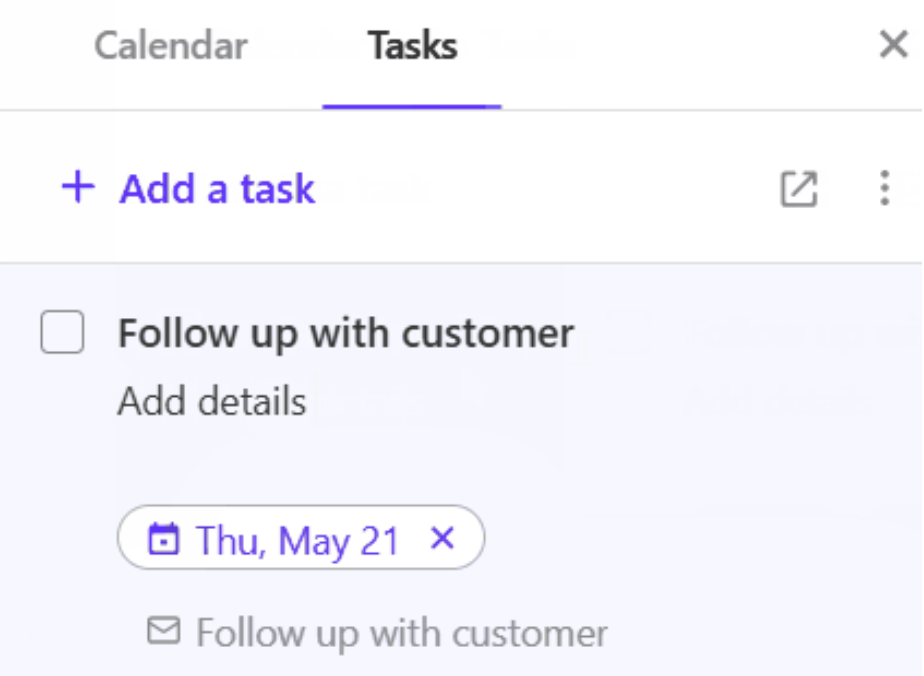
- Để lưu tác vụ, chọn vị trí bất kỳ bên ngoài tác vụ hoặc chọn Nhập trên bàn phím của bạn.
Nhiệm vụ sẽ được liên kết với email ban đầu, vì vậy bạn có thể tham khảo lại nó. Để xem, chỉnh sửa, đánh dấu là hoàn thành hoặc xóa công việc của bạn, hãy quay lại trang Công việc. Ở góc trên bên trái, chọn Chuyển đổi ứng dụng , rồi đến Công việc . Các tác vụ sẽ mở trong một tab mới.
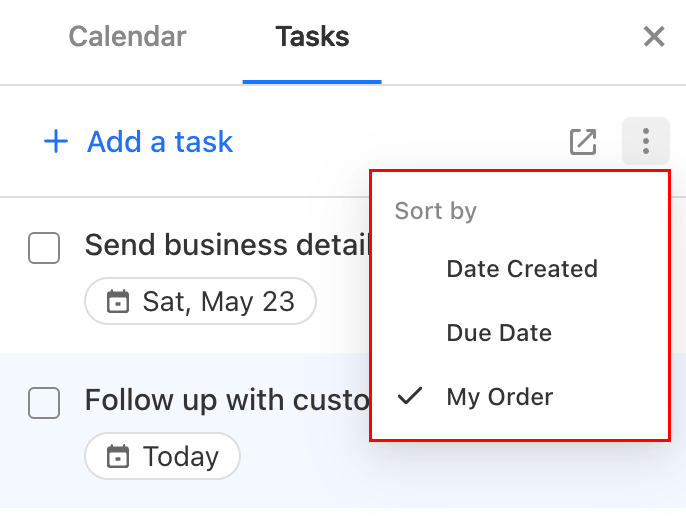
Để sắp xếp công việc của bạn theo ngày đã tạo, ngày hoàn thành hoặc thứ tự tùy chỉnh của riêng bạn, trên trang Công việc, hãy chọn Sắp xếp , và sau đó là một tùy chọn sắp xếp.
Tạo một tác vụ độc lập
- Đăng nhập vào webmail . Sử dụng địa chỉ và mật khẩu Professional Email powered by Titan của bạn (tên người dùng và mật khẩu GoDaddy sẽ không hoạt động ở đây).
- Mở tác vụ:
- Mở Công việc trong một tab mới: Ở góc trên bên trái, chọn Chuyển đổi ứng dụng , rồi đến Công việc . Các tác vụ sẽ mở trong một tab mới.
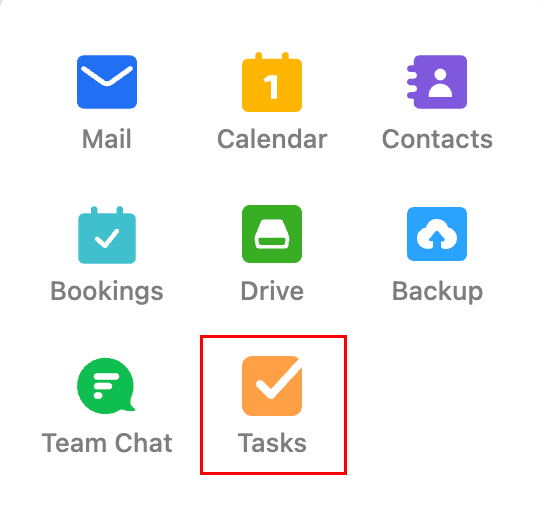
- Mở Công việc trong cùng một tab: Ở góc trên bên phải, chọn
 Ứng dụng . Menu Ứng dụng sẽ mở ra ở phía ngoài cùng bên phải. Chọn Công việc .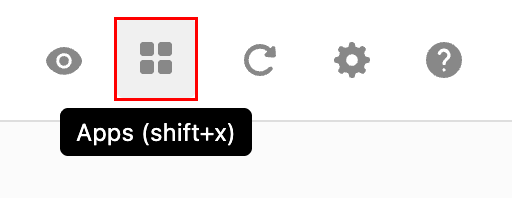
- Mở Công việc trong một tab mới: Ở góc trên bên trái, chọn
- Chọn + Thêm công việc .
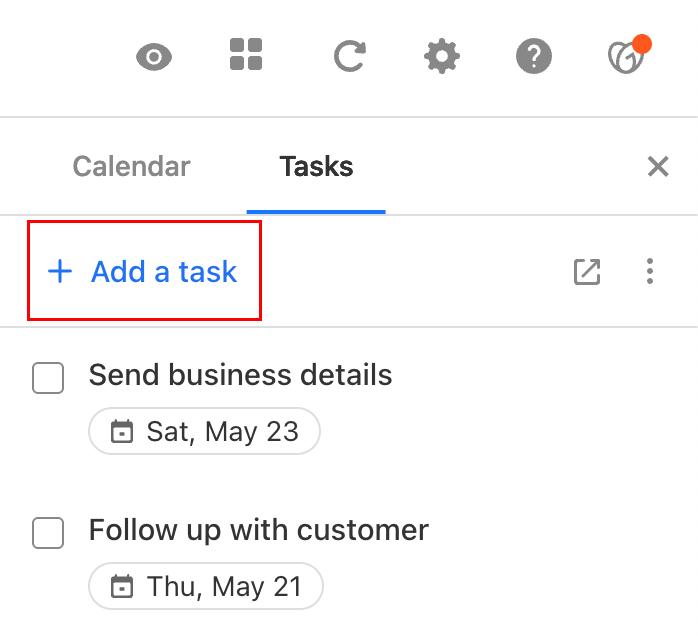
- Nhập tiêu đề cho công việc của bạn.
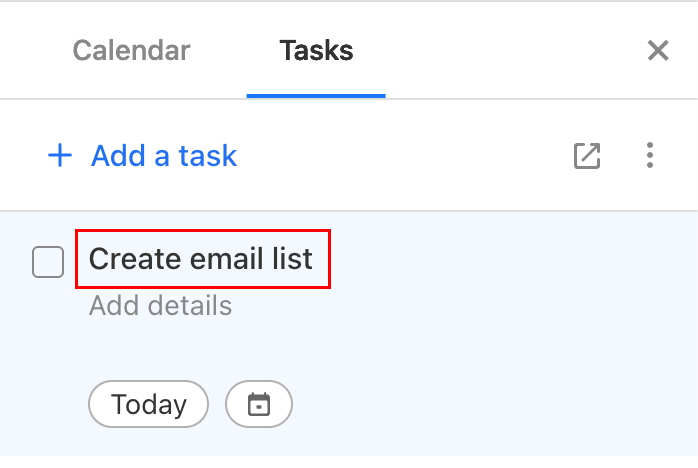
- (Tùy chọn) Thêm ngày đến hạn và bất kỳ chi tiết bổ sung nào.
- Để lưu tác vụ, chọn vị trí bất kỳ bên ngoài tác vụ hoặc chọn Nhập trên bàn phím của bạn.
Quay lại trang Công việc để xem, chỉnh sửa, đánh dấu là hoàn thành hoặc xóa công việc của bạn.
Để sắp xếp công việc của bạn theo ngày đã tạo, ngày hoàn thành hoặc thứ tự tùy chỉnh của riêng bạn, trên trang Công việc, hãy chọn Sắp xếp , và sau đó là một tùy chọn sắp xếp.