Programar un correo electrónico para enviarlo más tarde
Programe su correo electrónico para enviarlo en una fecha y hora posteriores.
Selecciona la pestaña correspondiente según estés usando Webmail, la aplicación Titan para Android o la aplicación Titan para iOS.
- Inicia sesión en webmail Usa tu dirección y contraseña de Professional Email powered by Titan (tu nombre de usuario y contraseña de GoDaddy no funcionarán aquí).
- En la esquina superior izquierda, selecciona Nuevo correo electrónico .
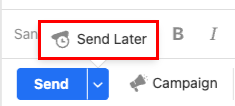
- En la parte inferior del nuevo correo electrónico, a la derecha de Enviar , selecciona la flecha y luego Enviar más tarde .
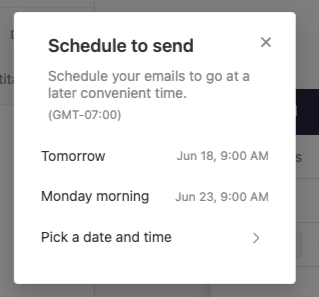
- Elige si deseas enviar tu correo electrónico mañana o el lunes por la mañana o, para elegir tu propia fecha y hora, selecciona Elegir una fecha y hora .
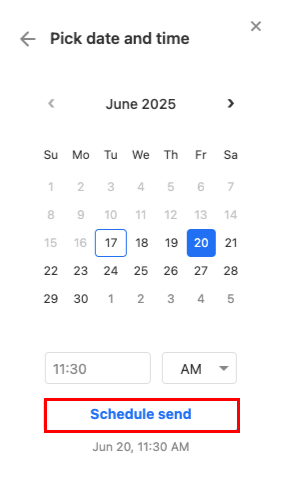
- Si seleccionas Elegir una fecha y hora , selecciona una fecha, una hora y luego Programar envío .
- Si seleccionas Elegir una fecha y hora , selecciona una fecha, una hora y luego Programar envío .
Verás una confirmación de que se programó el envío de tu correo electrónico.
Si necesitas actualizar cuándo se envía el correo electrónico, en el lado izquierdo, selecciona Programado . Selecciona el correo electrónico que quieres modificar y luego Editar . Repite los pasos 3 a 4.
- Abre la aplicación Titan.
- En la esquina inferior derecha, toca Nuevo correo electrónico .
- En la esquina superior derecha, toca
 Más acciones , y luego Programar envío .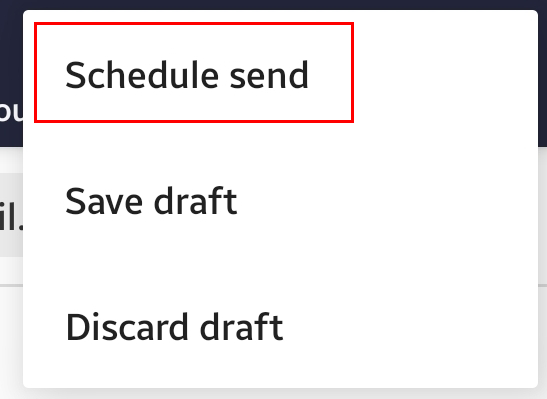
- Elige si deseas enviar tu correo electrónico mañana o el lunes por la mañana o, para elegir tu propia fecha y hora, toca Elegir una fecha y hora .
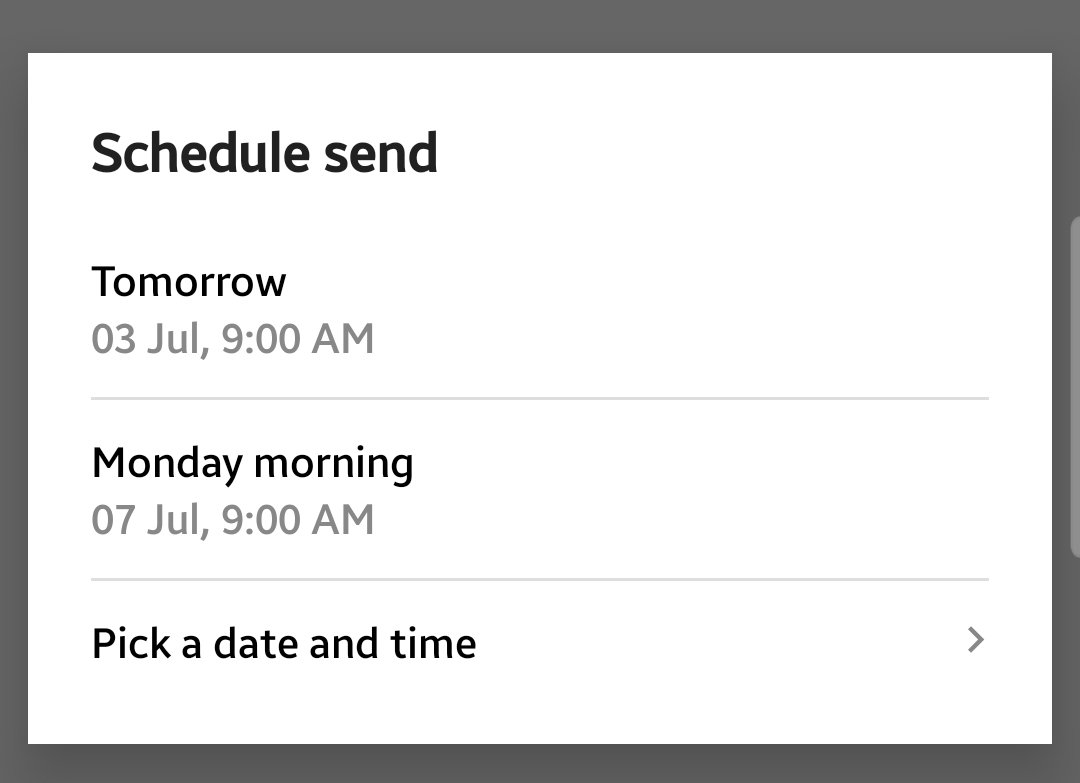
- Si tocas Elegir una fecha y hora , toca una fecha y luego Aceptar . Toca una hora y luego Aceptar . Confirma que la fecha y la hora sean correctas y luego toca PROGRAMAR .
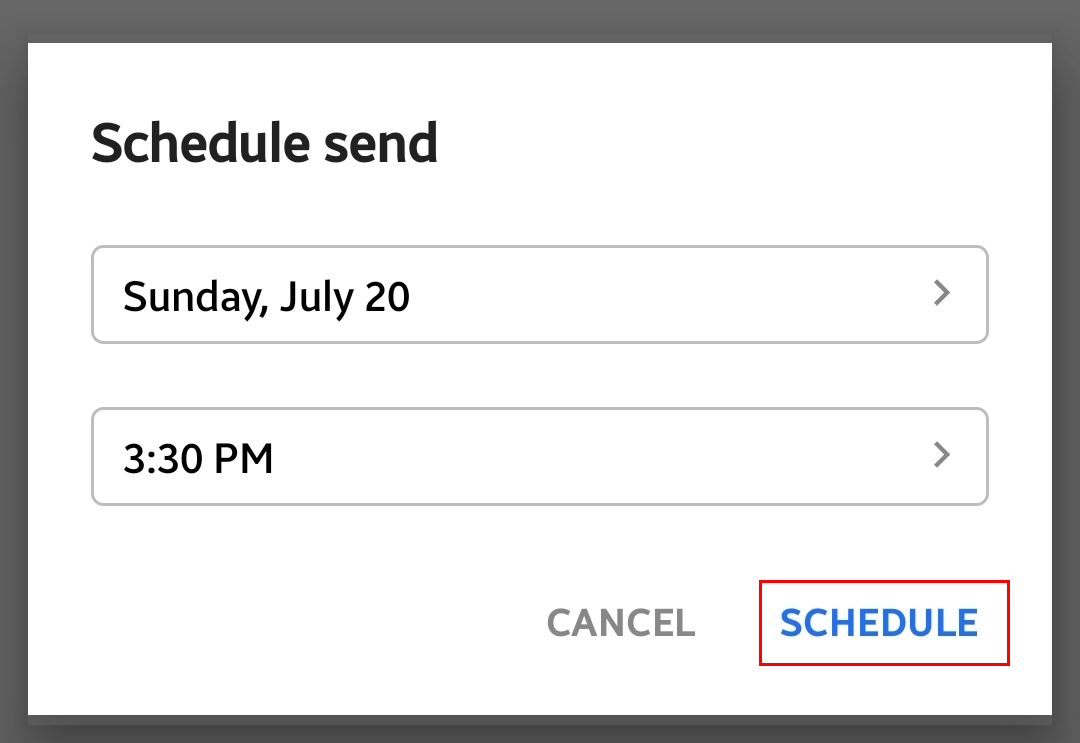
- Si tocas Elegir una fecha y hora , toca una fecha y luego Aceptar . Toca una hora y luego Aceptar . Confirma que la fecha y la hora sean correctas y luego toca PROGRAMAR .
Verás una confirmación de que se programó el envío de tu correo electrónico.
Si necesitas actualizar cuándo se envía el correo electrónico, en el lado izquierdo, toca Programado . Toca el correo electrónico que quieres modificar y luego Editar . Repite los pasos 3 a 4.
- Abre la aplicación Titan.
- En la esquina inferior derecha, toca Nuevo correo electrónico .
- En la esquina inferior derecha del nuevo correo electrónico, toca
 Más acciones , y luego Enviar más tarde .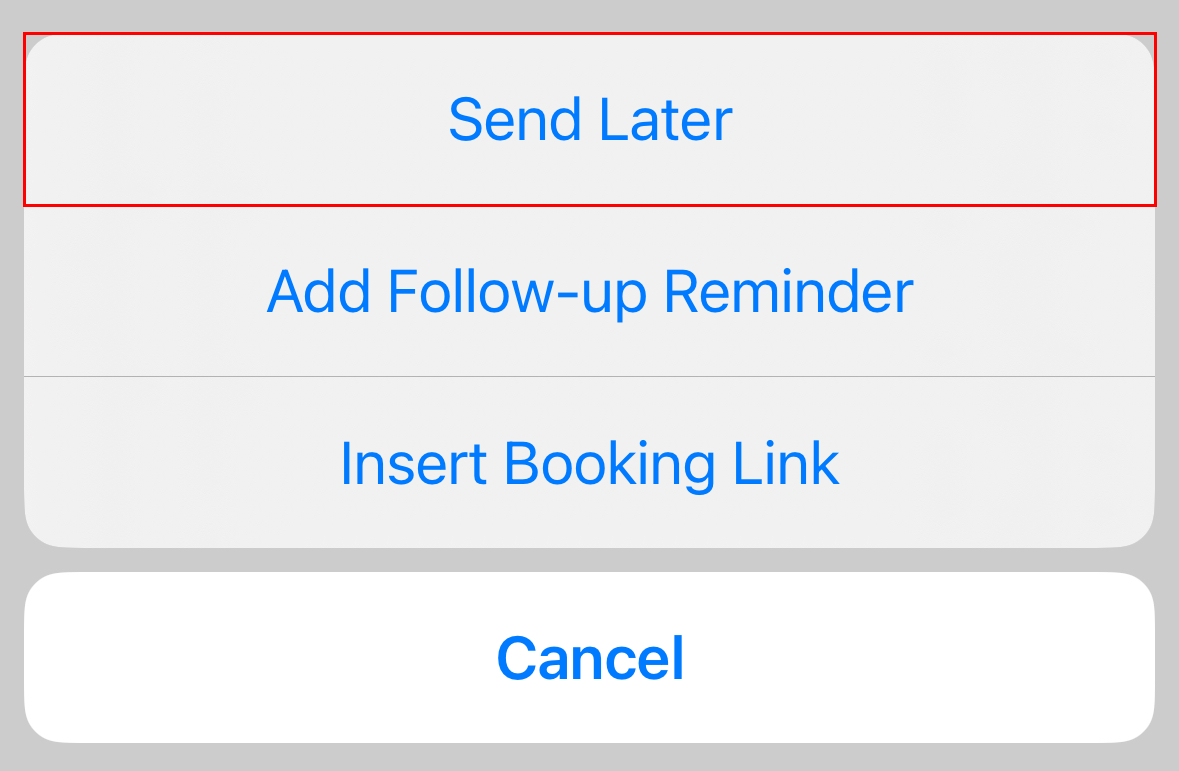
- Elige si deseas enviar tu correo electrónico mañana o el lunes por la mañana o, para elegir tu propia fecha y hora, toca Elegir una fecha y hora .
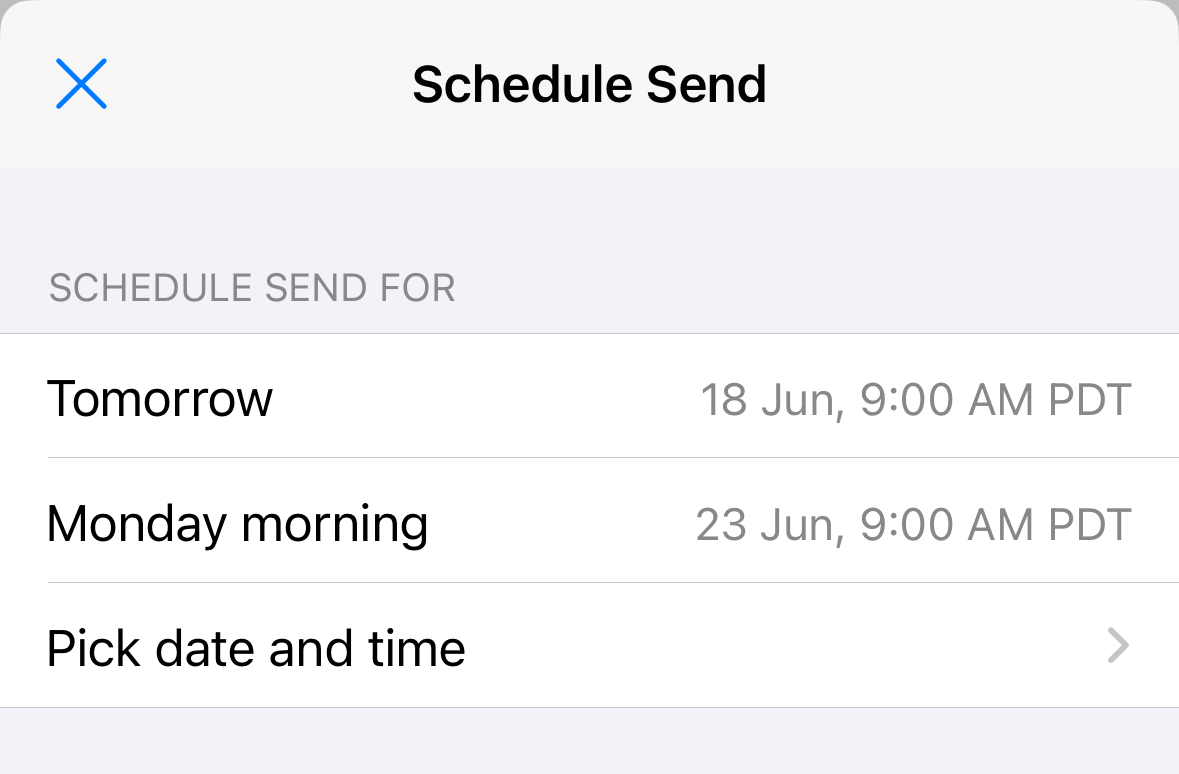
- Si tocas Elegir una fecha y hora , desplázate hasta una fecha y hora, y luego toca Programar .
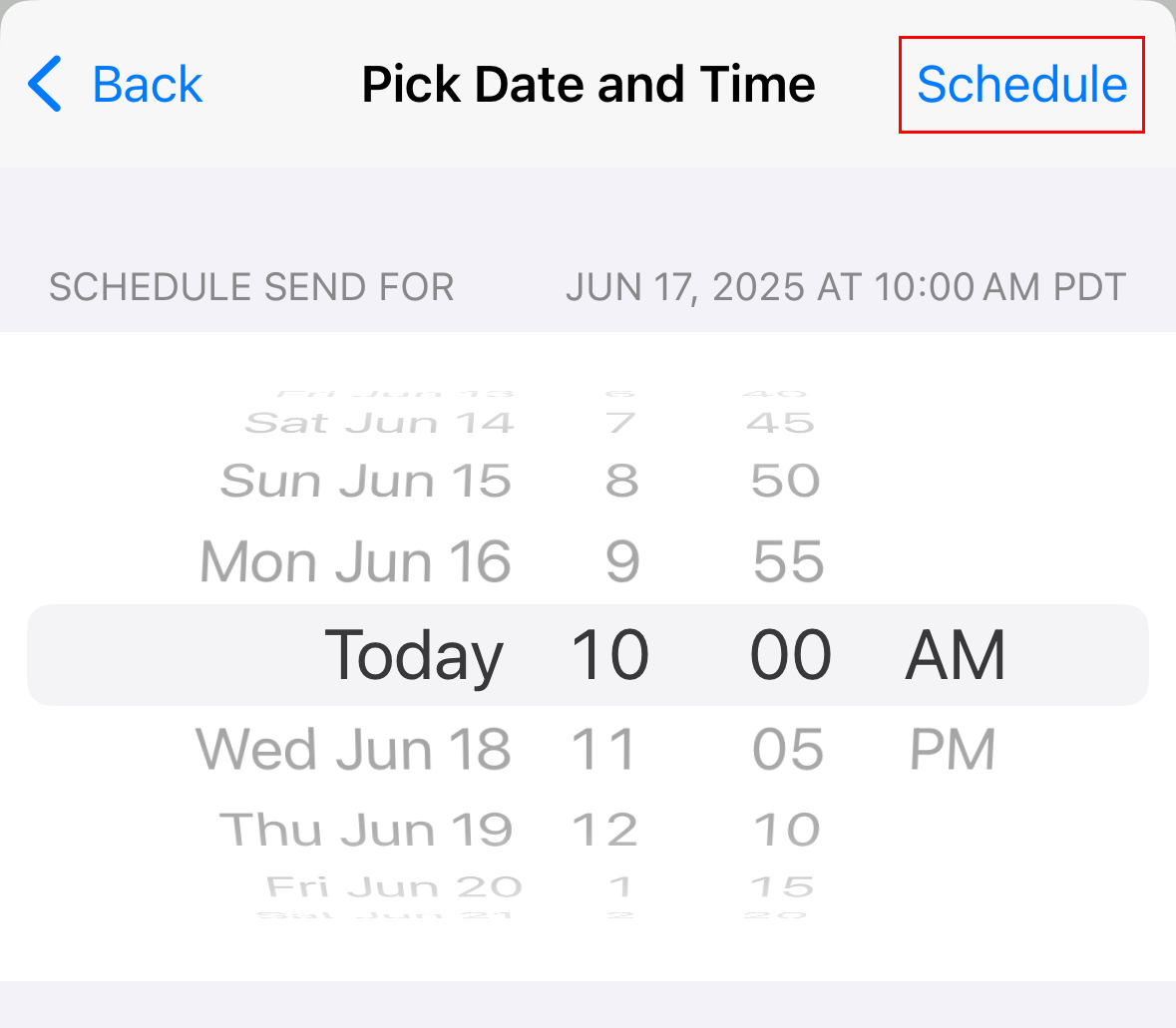
- Si tocas Elegir una fecha y hora , desplázate hasta una fecha y hora, y luego toca Programar .
Verás una confirmación de que se programó el envío de tu correo electrónico.
Si necesitas actualizar cuándo se envía el correo electrónico, en el lado izquierdo, toca Programado . Toca el correo electrónico que quieres modificar y luego Editar . Repite los pasos 3 a 4.