Importar mis contactos a Professional Email powered by Titan
Agrega tus contactos de correo electrónico a tu Professional Email powered by Titan desde Gmail, un archivo .csv o tus contactos telefónicos.
Selecciona una pestaña según cómo quieras importar tus contactos.
- Inicia sesión en webmail Usa tu dirección y contraseña de Professional Email powered by Titan (tu nombre de usuario y contraseña de GoDaddy no funcionarán aquí).
- En la esquina superior derecha, selecciona
 Configuración y luego Preferencias .
 - En el lado izquierdo, selecciona Importar contactos .
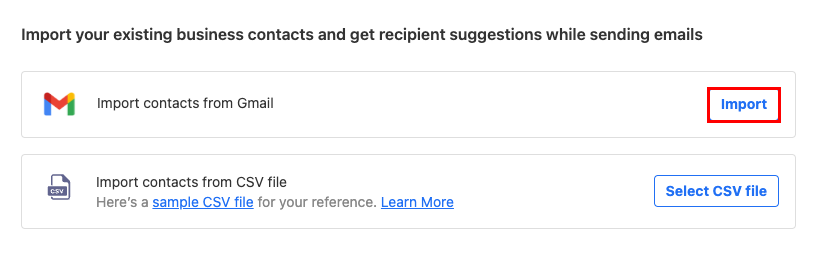
- Junto a Importar contactos de Gmail , selecciona Importar . Se abrirá una nueva ventana que te pedirá que inicies sesión en tu cuenta de Google.
- Inicia sesión en tu cuenta de Google.
- Para otorgar permiso a Titan para tu cuenta de Google, selecciona Permitir .
Tus contactos comenzarán a importarse automáticamente y verás un mensaje de confirmación cuando se importen todos tus contactos.
- Inicia sesión en webmail Usa tu dirección y contraseña de Professional Email powered by Titan (tu nombre de usuario y contraseña de GoDaddy no funcionarán aquí).
- En la esquina superior derecha, selecciona Configuración y luego Preferencias .
- En el lado izquierdo, selecciona Importar contactos .
- Junto a Importar contactos desde un archivo CSV , selecciona Seleccionar archivo CSV . (Para saber cómo formatear tu archivo .csv, consulta este artículo de Titan .)
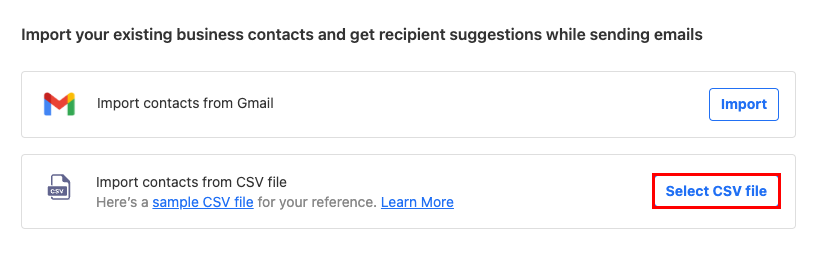
- Selecciona el archivo CSV en tu computadora, y luego Abrir .
- Selecciona Importar contactos.
Se importarán tus contactos y verás un mensaje de confirmación cuando se complete.
- En tu teléfono, abre la aplicación Titan.
- En la esquina superior izquierda, abre el
 menú
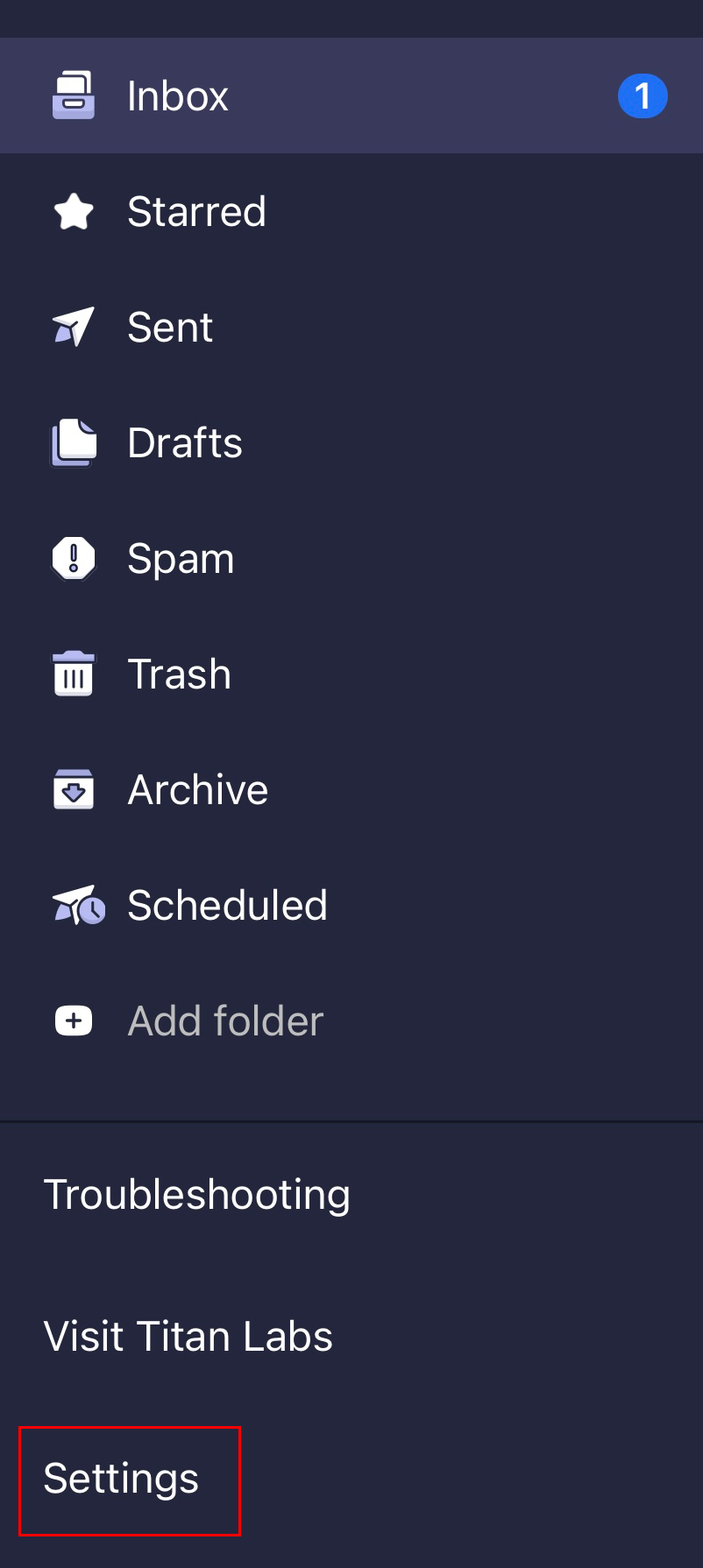
menú - En la parte inferior del menú, toca Configuración .
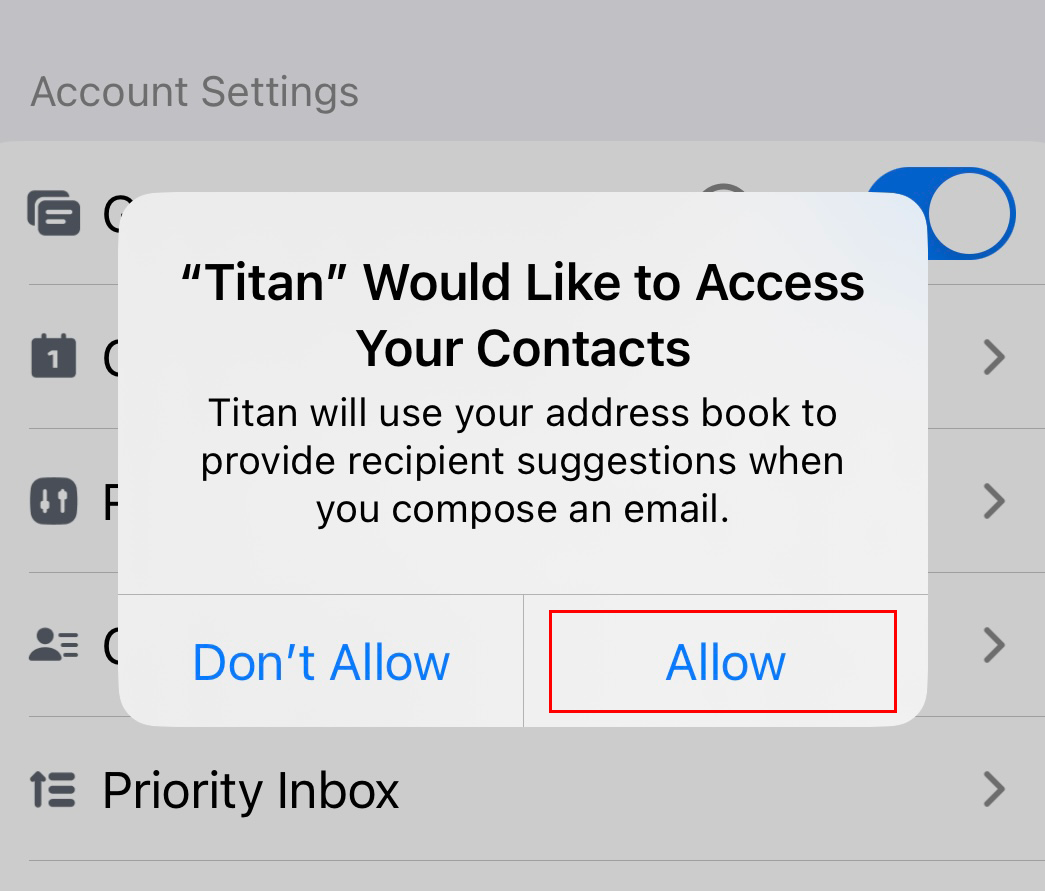
- Toca Importar contactos . Para otorgar acceso a Titan a tus contactos, toca Permitir .
Se importarán tus contactos y verás un mensaje de confirmación cuando se complete.