Lagre e -postvedlegg i Titan Drive
Du kan lagre e -postvedlegg direkte til Titan Drive, slik at du ikke trenger å laste ned filer til datamaskinen først. På den måten kan du holde viktige filer organisert og tilgjengelige fra Titan -e -postkontoen din.
Lagre ett enkelt vedlegg i Titan Drive
- Logg på nettpost . Bruk Professional Email powered by Titan -adressen og -passordet ditt (brukernavnet og passordet ditt for GoDaddy fungerer ikke her).
- Åpne e -posten som inneholder vedlegget.
- Finn vedlegget under e -postmeldingen.
- Hold markøren over vedlegget, og velg deretter Legg til i disk .
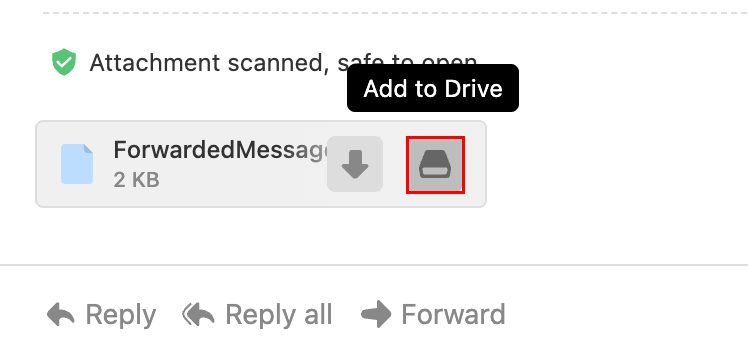
Vedlegget blir lagret i Titan Drive.
Lagre flere vedlegg samtidig
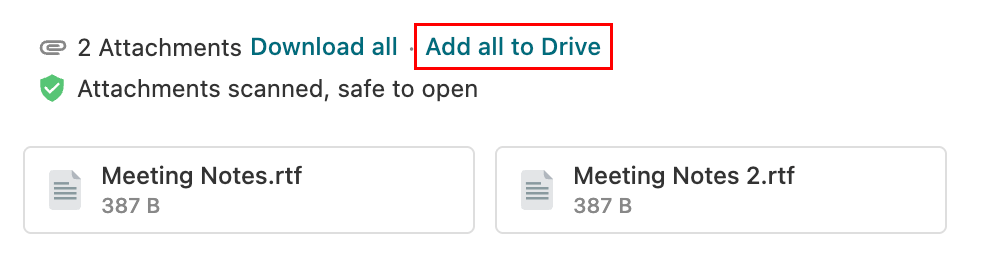
Hvis en e -post inneholder mer enn ett vedlegg, kan du lagre dem alle i ett trinn.
- Logg på nettpost . Bruk Professional Email powered by Titan -adressen og -passordet ditt (brukernavnet og passordet ditt for GoDaddy fungerer ikke her).
- Åpne e -posten med vedleggene.
- Velg Legg til alt i Disk .
- Velg mappen der du vil lagre filene.
- Velg Lagre.
Alle vedlegg blir lastet opp til den valgte Titan Drive -mappen. Lær hvordan du får tilgang til de lagrede filene dine .
Vis lagrede vedlegg
Hvis et vedlegg allerede er lagret i Titan Drive:
- Logg på nettpost . Bruk Professional Email powered by Titan -adressen og -passordet ditt (brukernavnet og passordet ditt for GoDaddy fungerer ikke her).
- Åpne e -posten.
- Velg Vis i Disk ved siden av vedlegget.
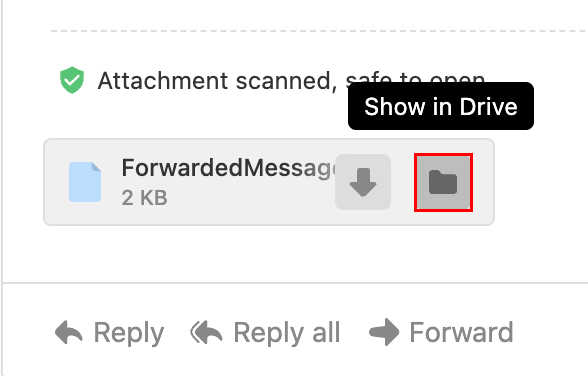
En ny nettleserfane åpnes og fremhever filen i mappen i Titan Drive.
Lagre sendte vedlegg i Titan Drive
Når du sender en e -post med et vedlegg lastet opp fra datamaskinen din, kan Titan be deg om å lagre den filen på Disk etter at meldingen er sendt.
- Logg på nettpost . Bruk Professional Email powered by Titan -adressen og -passordet ditt (brukernavnet og passordet ditt for GoDaddy fungerer ikke her).
- Skriv en ny e -post.
- Legg ved en fil fra enheten din.
- Send e -posten.
- Hold markøren over vedlegget i den sendte e -posten, og velg deretter Legg til i disk .
Filen blir lagret i Titan Drive etter sending.