Bearbeiten Sie sie im Content Creator (previously GoDaddy Studio)-Arbeitsbereich
Sie bearbeiten Ihre Content Creator-Designs auf der Leinwand. Jedes Mal, wenn Sie eine Vorlage öffnen oder ein ganz neues Projekt beginnen, verwenden Sie die Arbeitsfläche.
Hier können Sie Text, Bilder und Videos hinzufügen und bearbeiten, mit Ebenen-Tools wie dem Maskieren oder Überblenden des Hintergrunds arbeiten, Bildeinstellungen anpassen und mehr.
So bearbeiten Sie ein vorhandenes Projekt:
- Melden Sie sich bei Ihrer GoDaddy-Mobil-App an.
- Tippen Sie unter Schnellaktionen auf Projekte (iOS) oder Projekte verwalten (Android) und wählen Sie dann ein Projekt aus.
Ihre Leinwand sieht etwa wie unten aus. Jeder nummerierte Bereich wird weiter unten erläutert.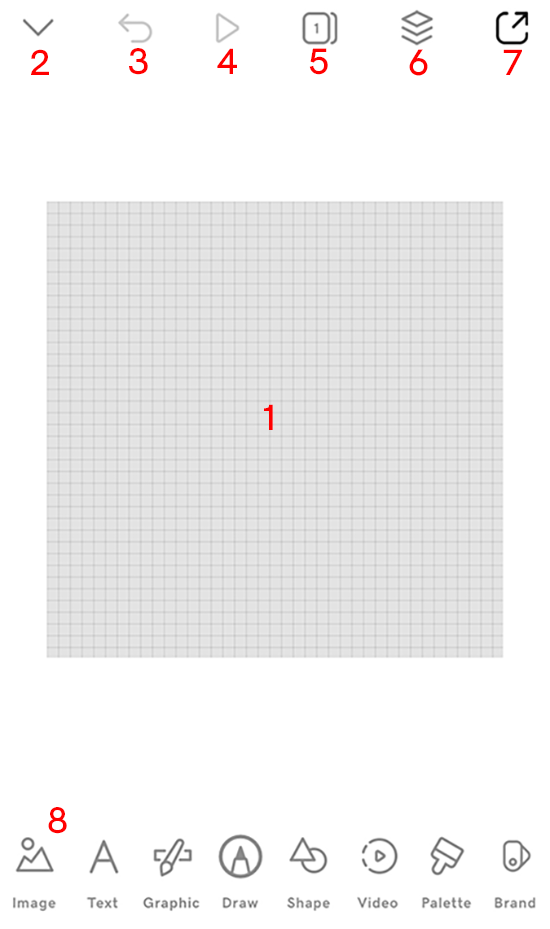
- Canvas: Dies ist die Basis für Ihr Design. Ein graues Raster bedeutet, dass der Hintergrund transparent ist. Sie können aber auch mit einem farbigen Hintergrund, einem Video oder einem Bild beginnen.
- Projekt schließen: Tippen Sie auf diese Option, um das Projekt, an dem Sie gerade arbeiten, zu schließen und zu Ihrer Projektliste zurückzukehren.
- Rückgängig machen: Macht deinen letzten Zug rückgängig.
- Wiedergabe: Wenn Ihr Design ein Video enthält, wird dieses aktiviert, damit Sie das Video abspielen können. Wenn kein Video vorhanden ist, wird dies deaktiviert.
- Seiten: Fügen Sie Ihrem Design weitere Seiten hinzu , um eine Story zu erstellen, die Sie dann als Video exportieren können.
- Ebenen: Erstellen Sie ansprechende Designs, wenn Sie mit Ebenen arbeiten .
- Exportieren: Wenn Sie Ihr Design auf Ihrer Website, in sozialen Netzwerken, in gedruckten Materialien oder an anderen Stellen verwenden möchten, exportieren Sie es als statisches Bild oder exportieren Sie es (falls es mehrere Seiten umfasst) als Video .
- Menü „Tools“: Hier finden Sie Tools zum Erstellen Ihres Designs.
- Bilder: Fügen Sie Bilder hinzu, um ein ansprechenderes Design zu erhalten.
- Text: Ändern Sie den Text und arbeiten Sie mit Schriftarten . Laden Sie beispielsweise Ihre eigene Schriftart hoch, um ein einzigartiges Erscheinungsbild zu erhalten (nur Content Creator PRO-Abonnenten).
- Grafik: Verwenden Sie Grafiken und Symbole, um visuelles Interesse zu wecken und die Kommunikation zu verbessern.
- Zeichnen: Wählen Sie einen Stift und zeichnen Sie freihändig.
- Form: Fügen Sie Formen hinzu , um emotionale und psychologische Auswirkungen zu erzielen oder um Monotonie zu brechen und Ihrem Design Tiefe zu verleihen.
- Video: Fügen Sie ein Video hinzu und bearbeiten Sie vorhandene Videos , um eine Geschichte zu erzählen.
- Palette: Content Creator enthält eine Reihe von Farbpaletten, aus denen Sie wählen können. Sie können aber auch Ihre eigenen Farbpaletten speichern und dann eine Farbpalette auf Ihr Design anwenden .
- Marken-Kit (nur iOS): Nachdem Sie Ihr Marken-Kit eingerichtet haben, können Sie es in Ihrem Design verwenden .
- Melden Sie sich bei Ihrem Content Creator-Konto an .
- Scrollen Sie nach unten zu Ihre Projekte und wählen Sie ein Projekt aus, an dem Sie arbeiten möchten.
Ihre Leinwand sieht etwa wie unten aus. Jeder nummerierte Bereich wird weiter unten erläutert.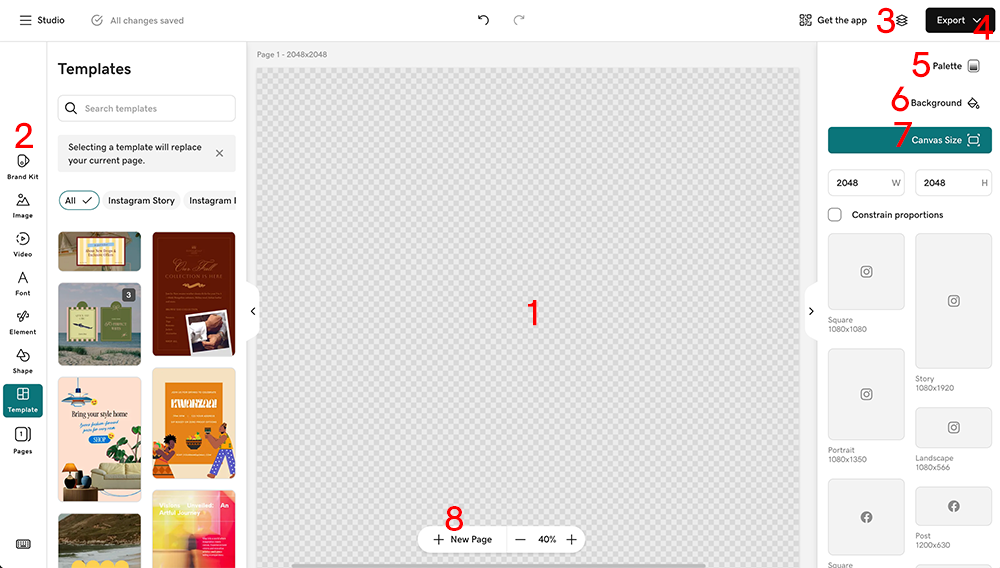
- Canvas: Dies ist die Basis für Ihr Design. Ein graues Raster bedeutet, dass der Hintergrund transparent ist. Sie können aber auch mit einem farbigen Hintergrund, einem Video oder einem Bild beginnen.
- Linkes Menü: Hier finden Sie Tools zum Erstellen Ihres Designs.
- Markenkit: Nachdem Sie Ihr Markenkit eingerichtet haben, können Sie es in Ihrem Design verwenden .
- Bilder: Fügen Sie Bilder hinzu, um ein ansprechenderes Design zu erhalten.
- Video: Fügen Sie ein Video hinzu und bearbeiten Sie vorhandene Videos , um eine Geschichte zu erzählen.
- Schriftart: Ändern Sie den Text und arbeiten Sie mit Schriftarten . Laden Sie beispielsweise Ihre eigene Schriftart hoch, um ein einzigartiges Erscheinungsbild zu erhalten (nur Content Creator PRO-Abonnenten).
- Element: Verwenden Sie Grafiken und Symbole, um visuelles Interesse zu wecken und die Kommunikation zu verbessern.
- Form: Fügen Sie Formen hinzu , um emotionale und psychologische Auswirkungen zu erzielen oder um Monotonie zu brechen und Ihrem Design Tiefe zu verleihen.
- Vorlage: Beginnen Sie mit einer vorhandenen Vorlage, um den Designprozess zu beschleunigen.
- Seiten: Fügen Sie Ihrem Design weitere Seiten hinzu , um eine Story zu erstellen, die Sie dann als Video exportieren können.
- Ebenen: Erstellen Sie ansprechende Designs, wenn Sie mit Ebenen arbeiten .
- Exportieren: Wenn Sie Ihr Design auf Ihrer Website, in sozialen Netzwerken, in gedruckten Materialien oder an anderen Stellen verwenden möchten, exportieren Sie es als statisches Bild oder exportieren Sie es (falls es mehrere Seiten umfasst) als Video .
- Palette: Content Creator enthält eine Reihe von Farbpaletten, aus denen Sie wählen können. Sie können aber auch Ihre eigenen Farbpaletten speichern und dann eine Farbpalette auf Ihr Design anwenden .
- Projekthintergrund: Ändern Sie den Designhintergrund in eine Farbe oder machen Sie ihn transparent. Transparente Hintergründe sind nützlich, wenn Ihr Design in mehreren Kontexten verwendet werden soll, wie beispielsweise bei hellen Hintergründen, dunklen Hintergründen, Fotos oder Videos, wenn Sie ein Logo entwerfen .
- Canvas-Größe: Wählen Sie aus den bereitgestellten Canvas-Größen oder legen Sie ein benutzerdefiniertes Format fest.
- Seiten hinzufügen: Dies ist eine weitere Möglichkeit, Ihrem Projekt einfach weitere Seiten hinzuzufügen.