Använd HTML i min e-post
Lägg till HTML med Professional Email powered by Titan HTML Composer för att anpassa dina e-postmeddelanden för att skapa meddelanden med mer anpassad formatering. Du kan lägga till interaktiva element som hyperlänkar, knappar och formulär.
- in på webbmejl . Använd din Professional Email powered by Titan-adress och ditt lösenord (ditt användarnamn och lösenord för GoDaddy fungerar inte här).
- Välj Nytt e-postmeddelande i det övre vänstra hörnet.
- Välj längst ned till höger i det nya e-postmeddelandet
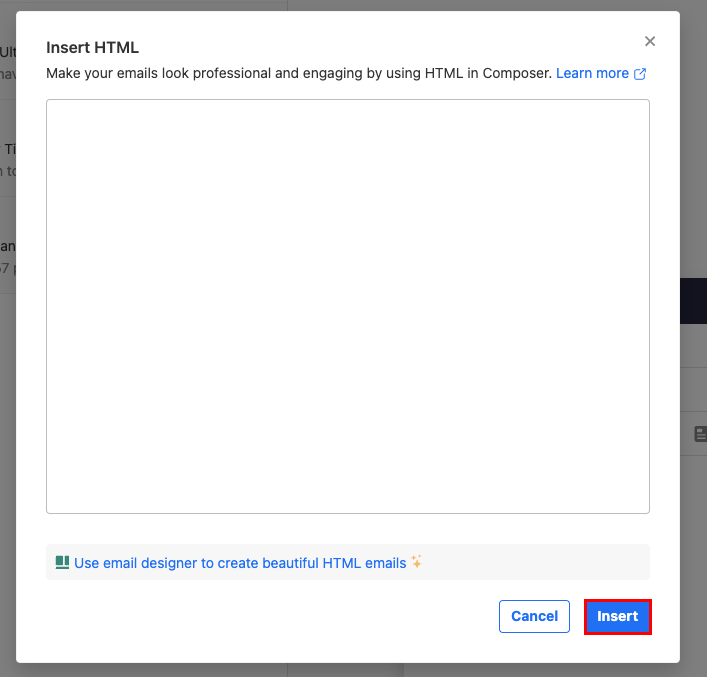
 Infoga HTML . Fönstret Infoga HTML öppnas.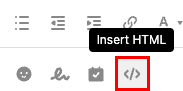
- Ange din HTML-kod och välj sedan Infoga . Du kommer tillbaka till ditt e-postmeddelande och ser ett bekräftelsemeddelande om att HTML-koden har lagts till.
- (Valfritt) Upprepa steg 3-4 om du vill infoga ytterligare ett block med HTML-kod.
Mer information
- Om du vill se en lista över tillåtna HTML-attribut kan du läsa den här artikeln från Titan.
- Create customized email with the Email Designer
- Skapa min e-postsignatur