Microsoft 365 fra GoDaddy Hjælp

Vi gjorde vores bedste med oversættelsen af denne side til dig. Siden findes også på engelsk.

Opret min e -mail -signatur

Opret og tilpas en personlig signatur, der skal bruges i dine udgående meddelelser. E -mailunderskrifter er et godt sted at give dine kontaktoplysninger, adresse, hjemmeside eller virksomhedslogo.

Hvis du bruger Professional Email eller Microsoft 365, skal du vælge E -mail & Fanen Office . Hvis du bruger Professional Email powered by Titan, skal du vælge fanen Titan .

  1. Log på din e -mail & Office -dashboard (brug dit brugernavn og din adgangskode til GoDaddy).
  2. Hvis du er kontoejer, skal du vælge Administrer ud for e -mailadressen. Ellers fortsætter du til næste trin.
  3. Under Opsætning skal du vælge Opret e -mail -signatur .
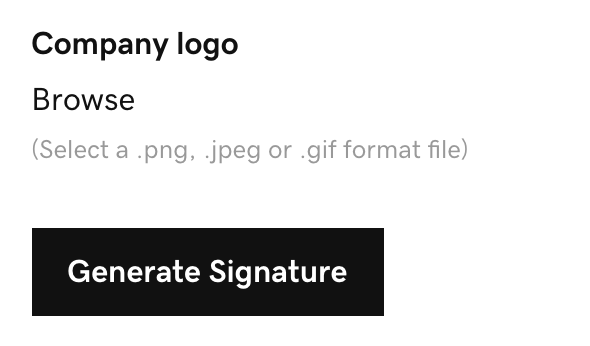
  4. Indtast de oplysninger, som du gerne vil medtage i din signatur. Vælg Gennemse for at tilføje dit virksomhedslogo eller et andet billede til din signatur.
    vælg kopiér til udklipsholder
  5. Vælg Generer signatur .
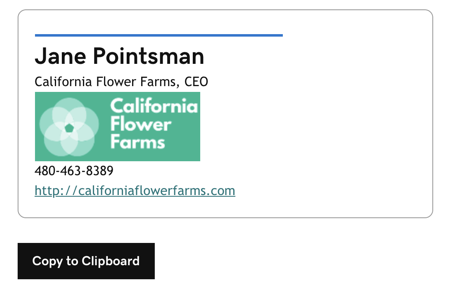
  6. Vælg Kopiér til udklipsholder , og se de viste faner for at fuldføre tilføjelsen af din signatur til din e -mailklient.
    vælg kopiér til udklipsholder
    Bemærk: Hvis din e -mailklient ikke er inkluderet i fanerne, skal du læse din specifikke e -mailklients instruktioner for at tilføje din signatur.

Din e -mailsignatur gemmes i E & Office -dashboard. Kom tilbage her, når som helst du vil ændre det.

  1. Log på webmail . Brug din Professional Email powered by Titan -adresse og adgangskode (dit brugernavn og din adgangskode til GoDaddy fungerer ikke her).
  2. Vælg øverst til højreIndstillingsmenuikonet for Titan. Indstillinger og derefter Indstillinger .
  3. Vælg Signaturer på den venstre side.
  4. Du kan enten oprette en brugerdefineret signatur eller bruge en skabelon:
    • Sådan oprettes en brugerdefineret signatur : Vælg Opret brugerdefineret signatur . Indtast et navn, og tilføj derefter dit ønskede indhold til signaturen, såsom links eller et billede. Vælg Gem .
    • (Valgfrit) For at bruge en skabelon : Vælg en af de tilgængelige premium -signaturskabeloner. Udfyld dine oplysninger, tilføj relevante links til sociale medier, og upload et profilbillede eller logo. Vælg derefter Opret signatur .
      Bemærk: Signaturskabeloner er kun tilgængelige for Ultra -planer. Opgrader min e -mailplan
    Siden Signaturer med mulighed for enten at oprette en brugerdefineret signatur eller signatur med en skabelon.

Din signatur vises på siden Signaturer. Du kan vælge, hvilken signatur der eventuelt vises for nye e -mailmeddelelser og svar/videresendelser.

Relaterede trin

  • Vi tilbyder en Logo Design service, hvor vores erfarne designere hjælpe dig med at oprette et logo, der matcher din præferencer, forretning og stil.
  • Hvis du selv vil oprette et logo , kan du bruge vores gratis logo -værktøj.

Flere oplysninger