Crea il mio account Professional Email
Passaggio 1 della serie Configura la mia Professional Email .
Per creare il tuo indirizzo email, inizia selezionando il dominio che desideri associare al tuo indirizzo email. Questi passaggi ti guideranno nella procedura.
- Accedi alla tua email & Dashboard di Office (usa il nome utente e la password di GoDaddy).
- Seleziona Aggiungi utente . Se hai più di un tipo di account email, seleziona Professional Email o Professional Email powered by Titan . (Devi configurare Microsoft 365 ?)
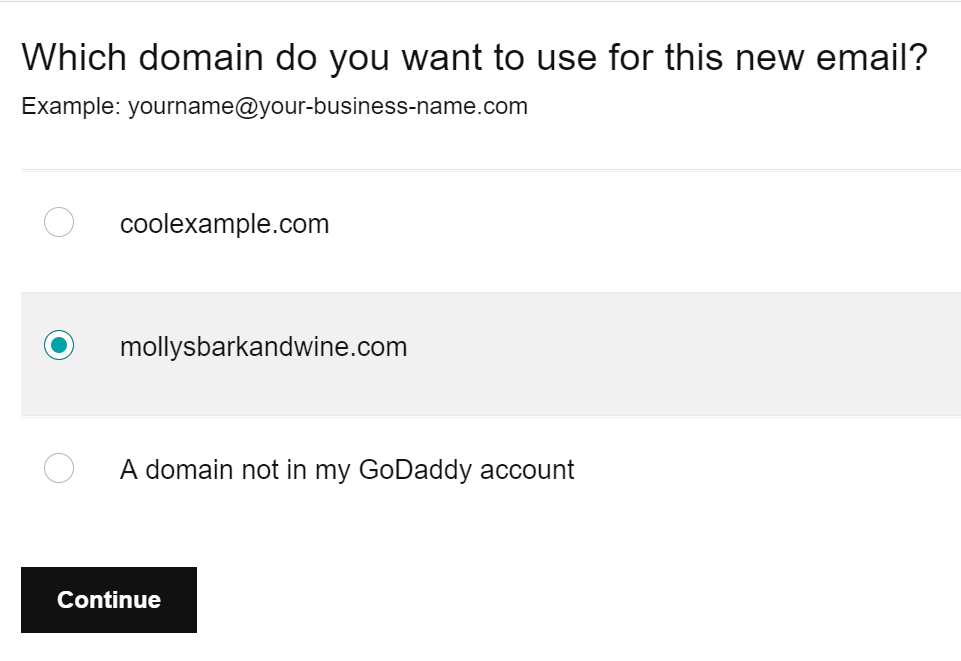
- Scegli il dominio che vuoi usare per il tuo indirizzo email e seleziona Continua .
- Inserisci il tuo indirizzo email . Evita di usare numeri o caratteri speciali perché sono più difficili da ricordare e da scrivere. (Esempio: molly@business.com o msmith@business.com .)
- Inserisci il tuo Nome e Cognome.
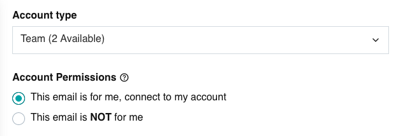
- Se disponi di più tipi di account, seleziona il Tipo di account che desideri per questo indirizzo email.
- Seleziona le autorizzazioni dell'account per chi utilizzerà questo indirizzo email.

- Inserisci una password univoca in Crea una password . (È importante creare una password email diversa dalla password GoDaddy.)
Nota: Se hai acquistato più di un account email e stai creando un indirizzo email per un altro utente, seleziona Usa una password temporanea. Così facendo, all'altra persona sarà richiesto di creare la propria password.
- Inserisci un indirizzo email esistente in Invia informazioni sull'account a . Qui è dove invieremo i dettagli dell'account e le informazioni di accesso quando il tuo account sarà pronto.
- Seleziona Crea .
La configurazione di un indirizzo email può richiedere alcuni minuti. Quando il tuo account email è pronto, vedrai una notifica di conferma. Riceverai anche un'email con le informazioni sul tuo account.