Aggiungi un indirizzo email di recupero
Passaggio 2 della serie Configura la mia Professional Email .
Se dimentichi la password, puoi inviare un'email di reimpostazione al tuo indirizzo email di recupero.
Se si tratta di un nuovo account, aggiungi un indirizzo email di recupero quando accedi a Webmail per la prima volta. Se hai già configurato il tuo account, aggiungi o aggiorna il tuo indirizzo email di recupero nel campo Email & Dashboard di Office .
Nuovo account: aggiungi la tua email di recupero in Webmail
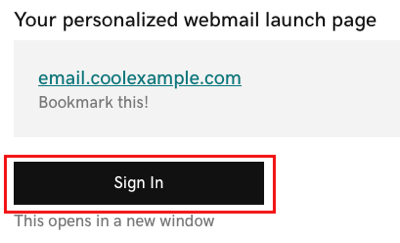
- Se hai appena creato il tuo account email, seleziona Email sul Web e quindi Accedi . (Se hai chiuso il browser, vai su Webmail .)

- Accedi con il tuo indirizzo email e la tua password.
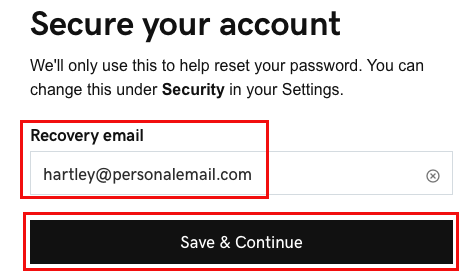
- Inserisci la tua email di recupero , quindi seleziona Salva & Continua . La tua casella di posta si aprirà.

Hai protetto con successo il tuo account email con una password di recupero e hai effettuato l'accesso a Webmail. Puoi reimpostare la password secondo necessità. Vai al passaggio 5 per aggiungere la tua email a un'app desktop o mobile.
Account esistente: aggiungi il tuo indirizzo email di recupero in Email & Dashboard di Office
- Accedi alla tua Email & Dashboard di Office (usa il nome utente e la password di GoDaddy).
- Accanto al tuo account Professional Email o Professional Email powered by Titan , seleziona Gestisci .
- Accanto a Informazioni sull'account , seleziona Modifica .
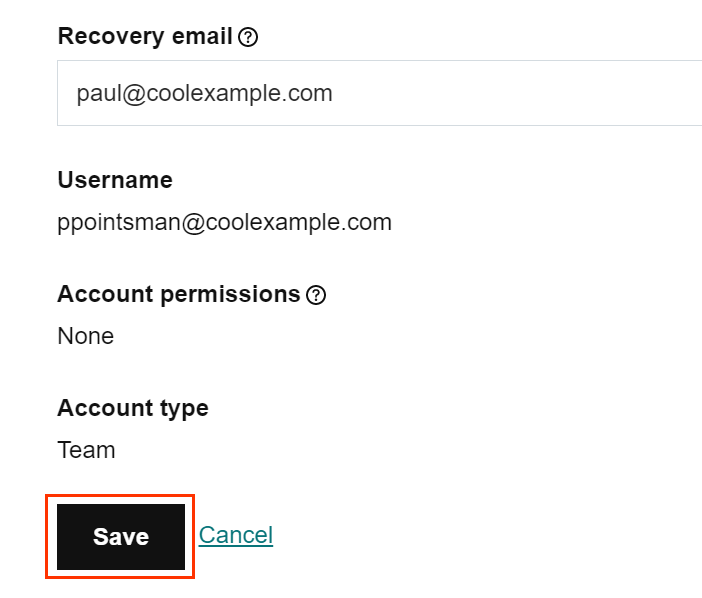
- Inserisci la tua email di recupero .
- Seleziona Salva .

Il tuo account Professional Email o Professional Email powered by Titan è sicuro e puoi reimpostare la password se necessario.