Zahlungsmethode zum eigenen GoDaddy-Konto hinzufügen
Befolgen Sie diese Schritte, um ein Girokonto, ein PayPal-Konto, eine Bankkarte (Kredit-, Debit- oder Prepaidkarte) oder Good As Gold als Zahlungsmethoden für Ihre GoDaddy-Produkte oder -Dienstleistungen hinzuzufügen.
Hinweis: Um sicherzustellen, dass du ein Girokonto oder PayPal hinzufügen kannst, sieh dir unsere Liste der Zahlungsmethoden an, die wir für jedes von uns unterstützte Land akzeptieren.
- Rufen Sie die Seite Zahlungsmethoden von GoDaddy-Zahlungsmethoden . Sie werden möglicherweise aufgefordert, sich anzumelden.
- Wählen Sie Zahlungsart hinzufügen aus .
- Wählen Sie neben Abrechnungsinformationen die Option Bearbeiten.
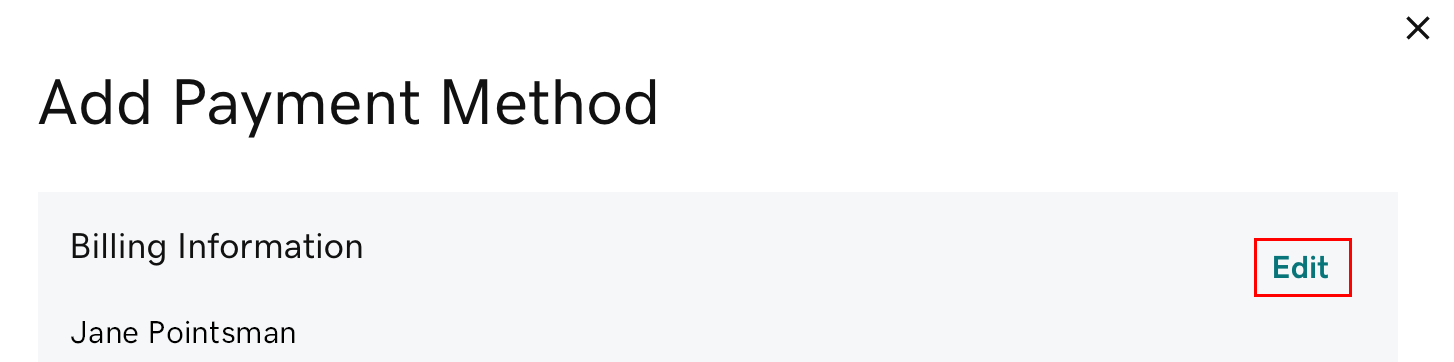
- Aktualisieren Sie die Abrechnungsinformationen nach Bedarf und wählen Sie dann Speichern.
- Wählen Sie im Abschnitt Zahlungsmethoden eine der Optionen Neue Karte hinzufügen, PayPal, Girokonto oder Good As Gold (verfügbare Optionen können je nach Region variieren).
- Good As Gold ist unsere Zahlungsmethode für Überweisungen. Wenn Sie sich für diese Option entscheiden, sollten Sie nachfolgend direkt Mehr erfahren auswählen, um herauszufinden, wie Sie ein Good As Gold-Konto einrichten.
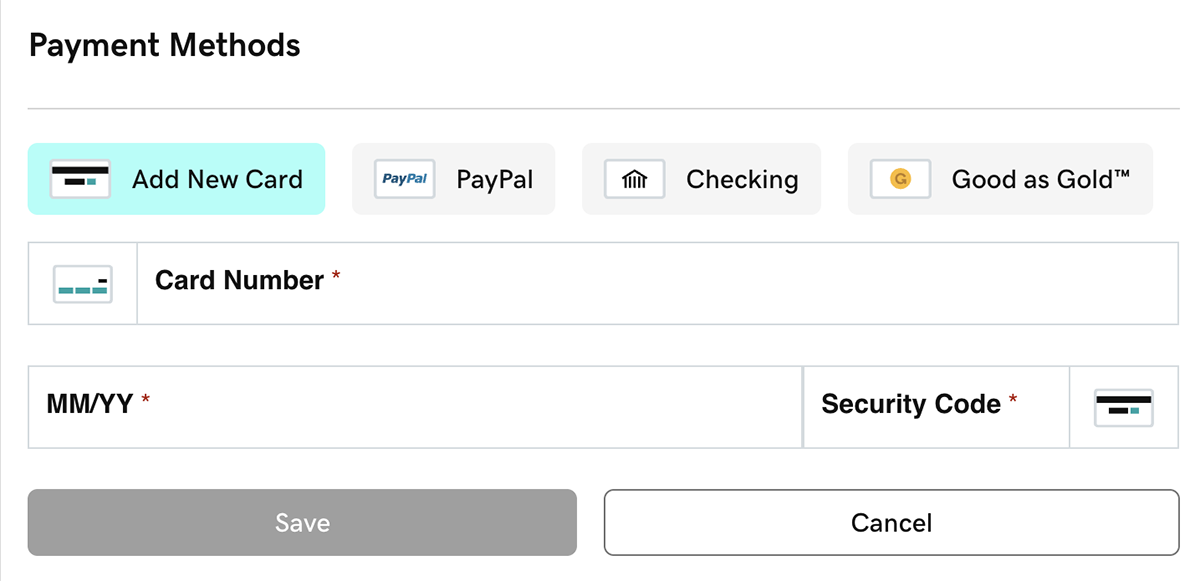
- Geben Sie die erforderlichen Zahlungsdetails ein und wählen Sie dann Speichern aus. Ihre Zahlungsmethode wird aufgeführt.
Hinweis: Wenn Sie PayPal hinzufügen, werden Sie aufgefordert, sich bei Ihrem PayPal-Konto anzumelden. Die von Ihnen für Ihr PayPal-Guthaben ausgewählte Zahlungsmethode werden Sie künftig für alle Käufe und Verlängerungen bei GoDaddy verwenden, die Sie mit PayPal bezahlen. Ändern Sie Ihre Zahlungsmethode für das PayPal-Guthaben in Ihrem PayPal-Konto.
Ähnliche Schritte
- „Hoppla“-Meldung wird angezeigt oder Zahlungsinformationen werden nicht gespeichert?
- Öffnen Sie zunächst ein Inkognito-Fenster in Ihrem Browser. In diesem Fenster melden Sie sich bei Ihrem Konto an und versuchen dann, die Zahlungsmethode hinzuzufügen.
- Wenn das Inkognito-Fenster nicht funktioniert, lies unsere Tipps zur Fehlerbehebung.
- Wenn Sie Ihre neue Zahlungsmethode für Ihre Produkte nutzen möchten, ändern Sie die primäre Zahlungsmethode.
Weitere Informationen
- Bei Produkten mit automatischer Verlängerung: Falls die gewählte Zahlungsmethode zum Abrechnungszeitpunkt nicht belastet werden kann, probieren wir eine andere Zahlungsmethode in Ihrem Konto.
- Wenn für ein Produkt keine Zahlungsmethode angegeben ist und es ein Jahr lang nicht verwendet wurde, wird es aus Ihrem Konto gelöscht.
- Löschen Sie Zahlungsmethoden, die Sie nicht nutzen möchten.