Använd e-postetiketter för att organisera min inkorg
Med e-postetiketter kan du hantera din inkorg och hitta meddelanden. När du skapar en etikett skapas automatiskt en mapp med samma namn.
Välj en länk för att hoppa till avsnittet:
- Skapa en ny etikett
- Tillämpa eller ta bort en etikett i ett e-postmeddelande
- Redigera eller ta bort en etikett
- Hitta e-post med samma etikett
Skapa en ny etikett
Välj en flik baserat på om du använder webbmejl på stationära datorer eller i mobilappen.
- in på webbmejl . Använd din Professional Email powered by Titan-adress och ditt lösenord (ditt användarnamn och lösenord för GoDaddy fungerar inte här).
- Välj ett meddelande i inkorgen.
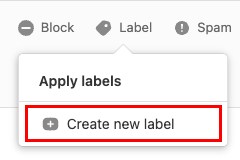
- Ovanför meddelandet väljer du Etikett och sedan Skapa ny etikett .
- Ange ett etikettnamn, välj en färg och sedan Klar .
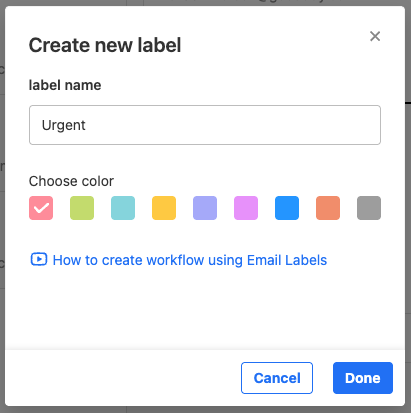
Ditt meddelande markeras med etiketten och en ny mapp med namnet skapas. Mappen visas längst till vänster i inkorgen.
- Öppna Titan-appen.
- Tryck på ett e-postmeddelande i din inkorg för att öppna det.
- Tryck på i det övre högra hörnet
 Fler alternativ och sedan Använd etiketter .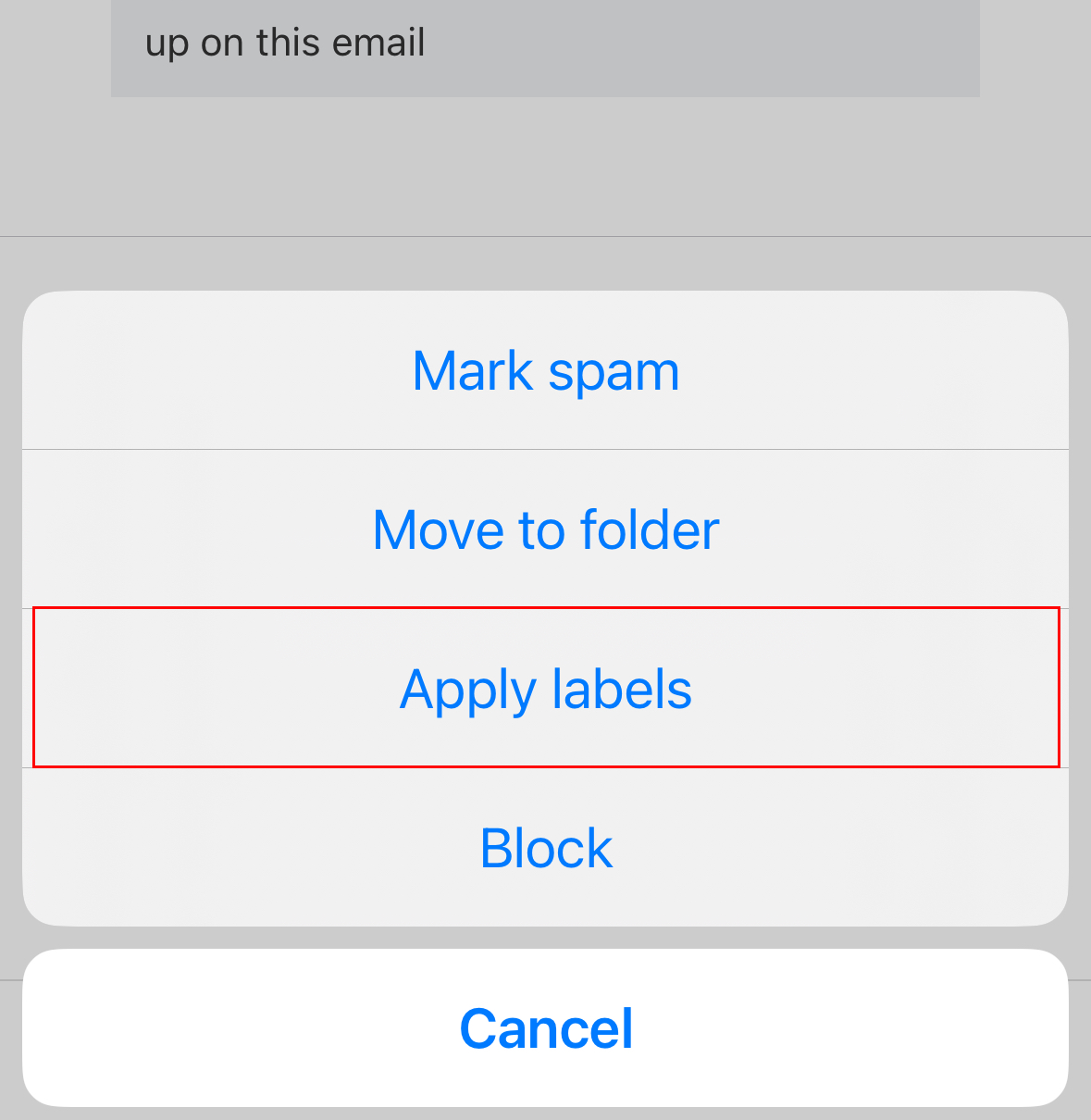
- Om du redan har befintliga etiketter trycker du på Skapa etikett . Om det är första gången du skapar en etikett fortsätter du till nästa steg.
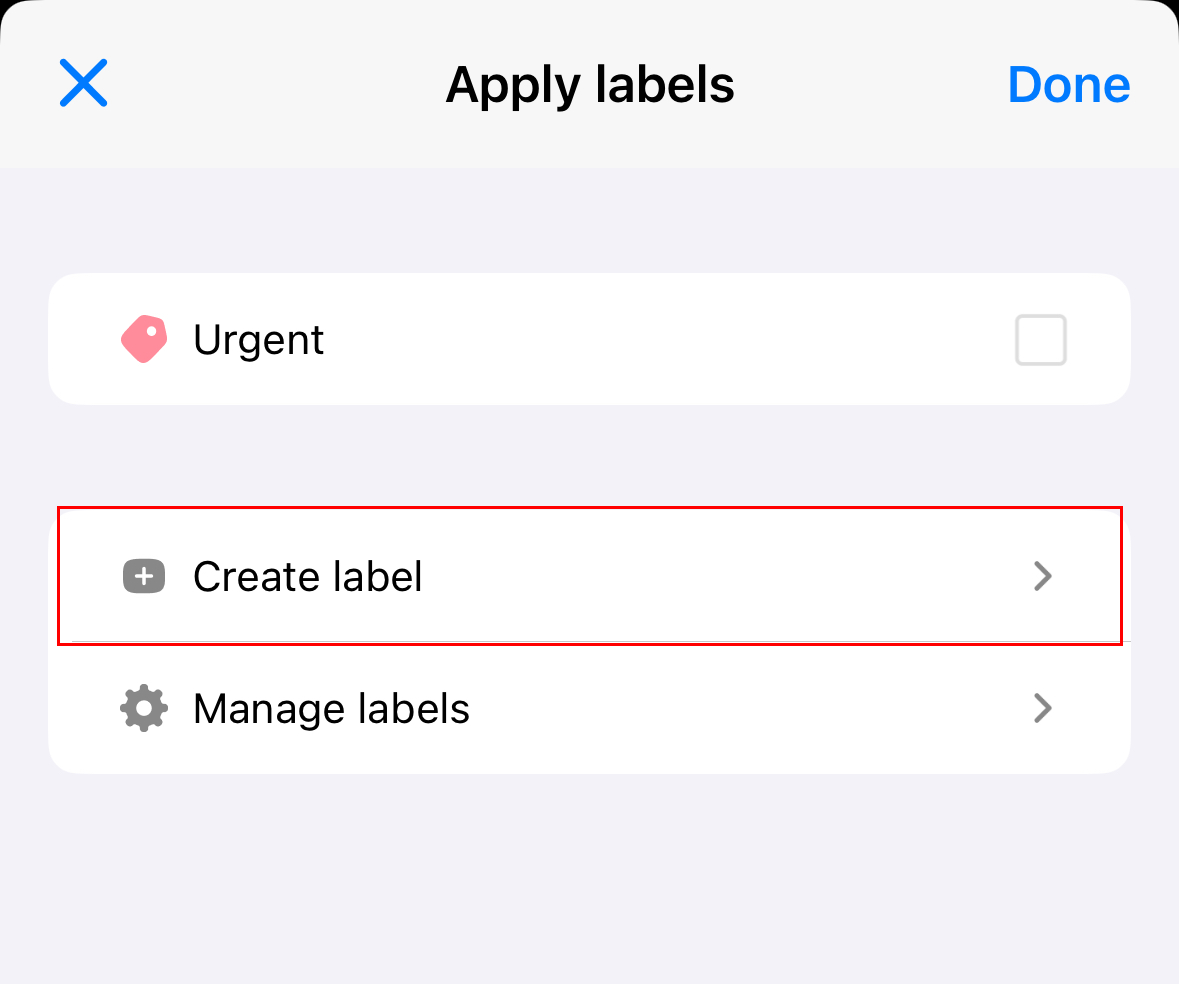
- Ange ett etikettnamn, välj en färg och tryck på Klar .
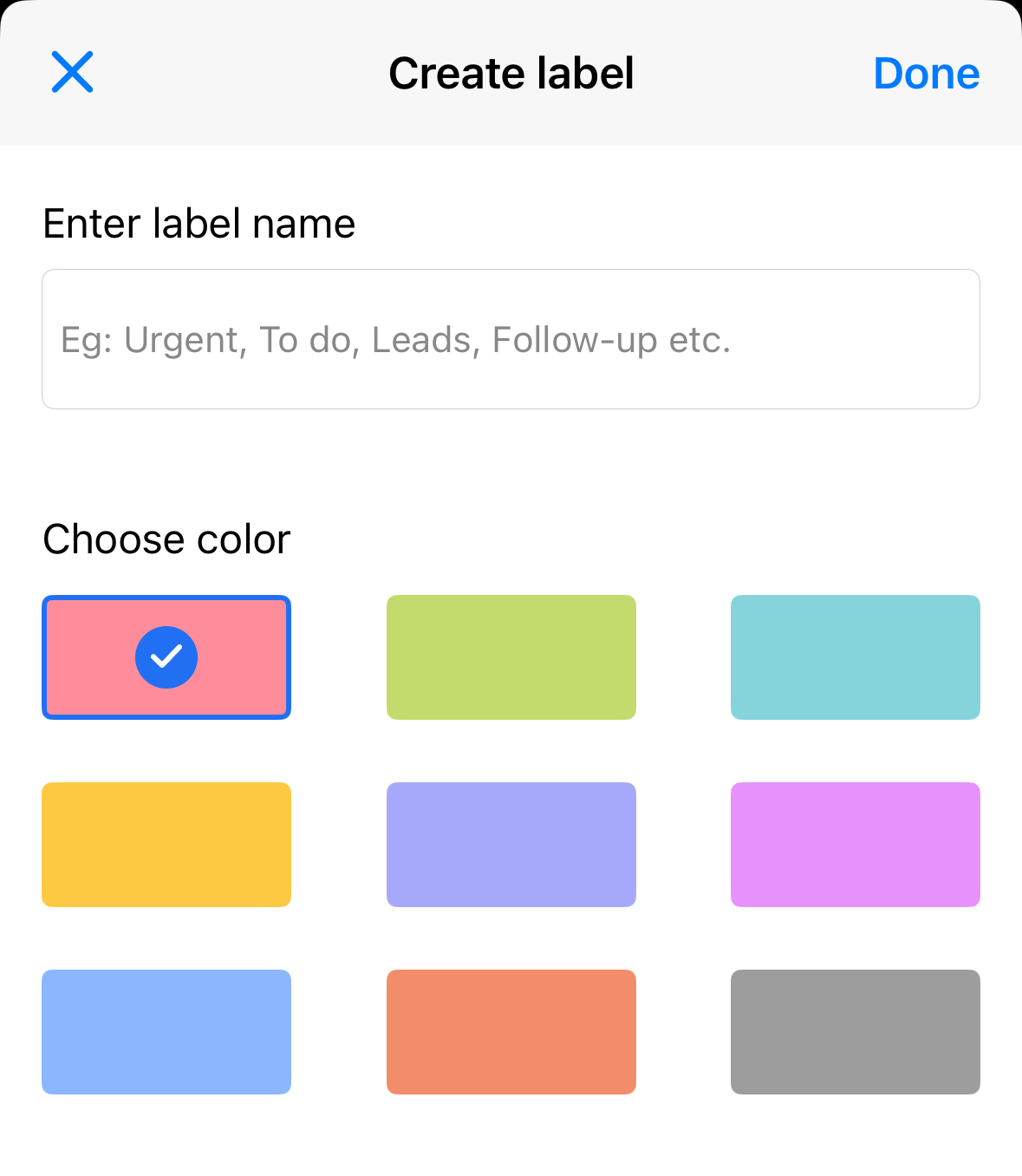
Din etikett skapas och tillämpas på det aktuella e-postmeddelandet. Tryck på Klar för att stänga fliken Tillämpa etiketter.
Tillämpa eller ta bort en etikett i ett e-postmeddelande
Välj en flik baserat på om du använder webbmejl på stationära datorer eller i mobilappen.
- in på webbmejl . Använd din Professional Email powered by Titan-adress och ditt lösenord (ditt användarnamn och lösenord för GoDaddy fungerar inte här).
- Välj ett meddelande i inkorgen.
- Ovanför meddelandet väljer du Etikett .
- Markera eller avmarkera kryssrutan bredvid etiketten som du vill använda eller ta bort.
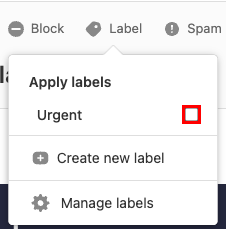
Ett meddelande visas som bekräftar att etiketten antingen har lagts till eller tagits bort.
- Öppna Titan-appen.
- Tryck på ett e-postmeddelande i din inkorg för att öppna det.
- Tryck på i det övre högra hörnet Fler alternativ och sedan Använd etiketter .
- Om du vill använda eller ta bort en etikett från e-postmeddelandet trycker du på etiketten och sedan på Klar .
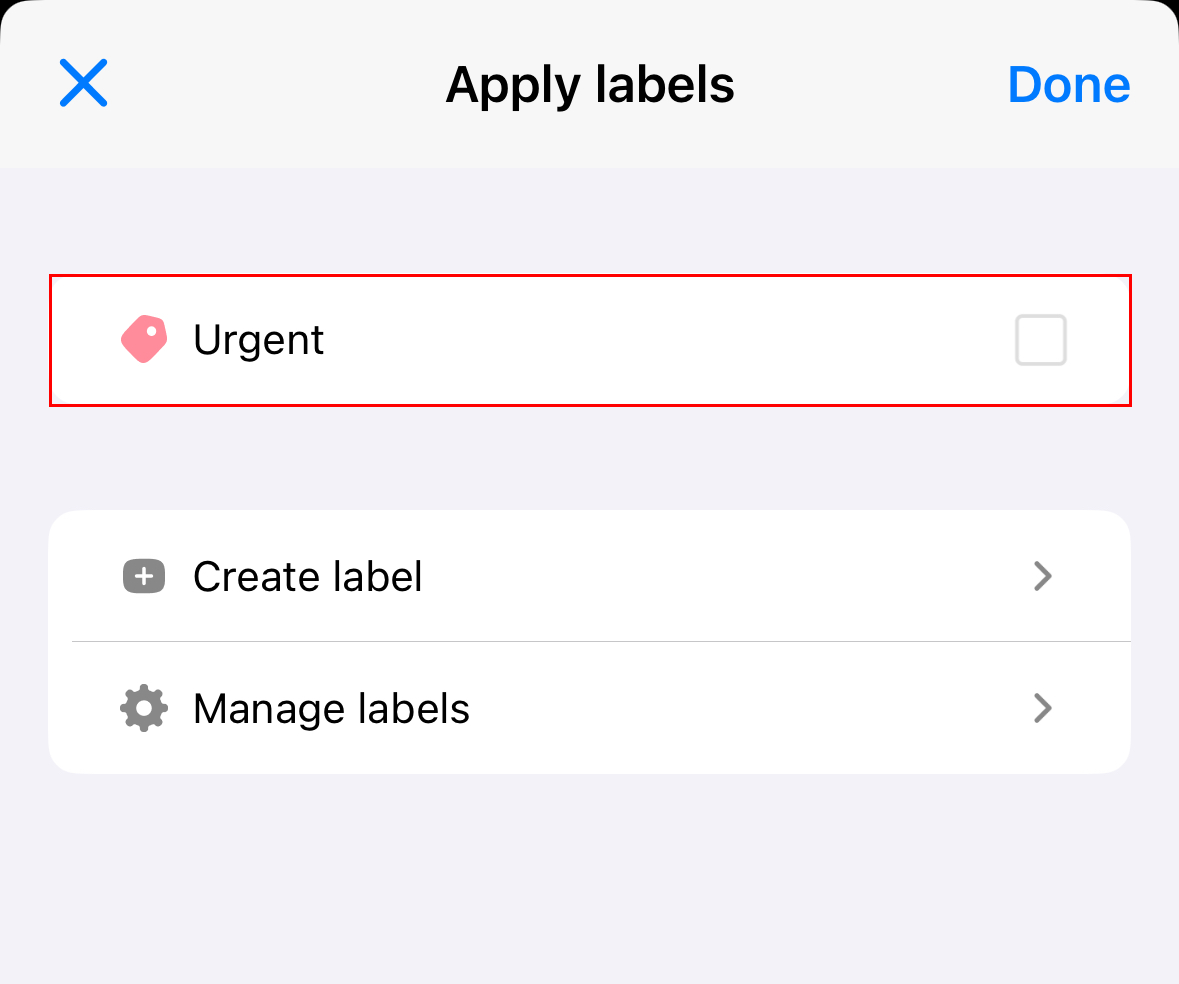
Din etikett läggs till eller tas bort.
Redigera eller ta bort en etikett
Välj en flik baserat på om du använder webbmejl på stationära datorer eller i mobilappen.
- in på webbmejl . Använd din Professional Email powered by Titan-adress och ditt lösenord (ditt användarnamn och lösenord för GoDaddy fungerar inte här).
- Välj ett meddelande i inkorgen.
- Över meddelandet väljer du Etikett och sedan Hantera etiketter .
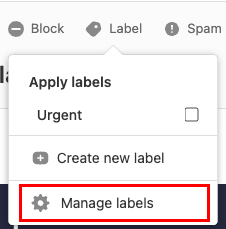
- Välj bredvid en etikett
 Redigera eller
 Ta bort .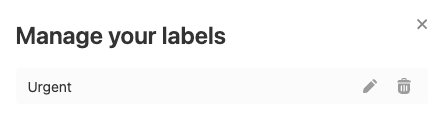
- Om du valde Redigera , uppdatera etikettnamnet eller färgen efter önskemål och välj sedan Spara .
- Om du valde Ta bort bekräftar du valet genom att välja Ja, ta bort .
Ett meddelande visas som bekräftar att din etikett antingen har uppdaterats eller tagits bort.
- Öppna Titan-appen.
- Tryck på ett e-postmeddelande i din inkorg för att öppna det.
- Tryck på i det övre högra hörnet Fler alternativ och sedan Använd etiketter .
- Tryck på Hantera etiketter .
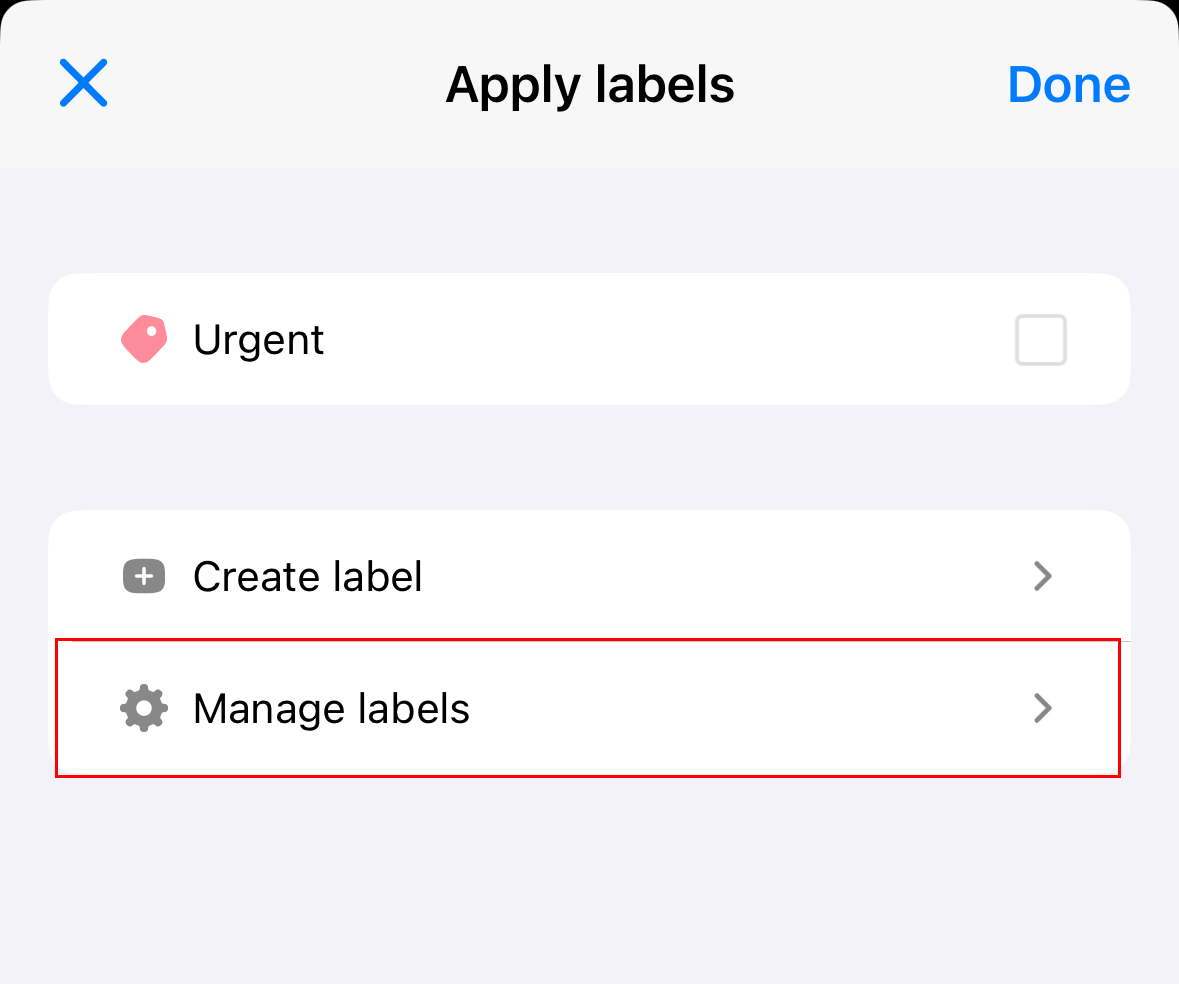
- Tryck på bredvid etiketten du vill redigera Redigera eller Ta bort .
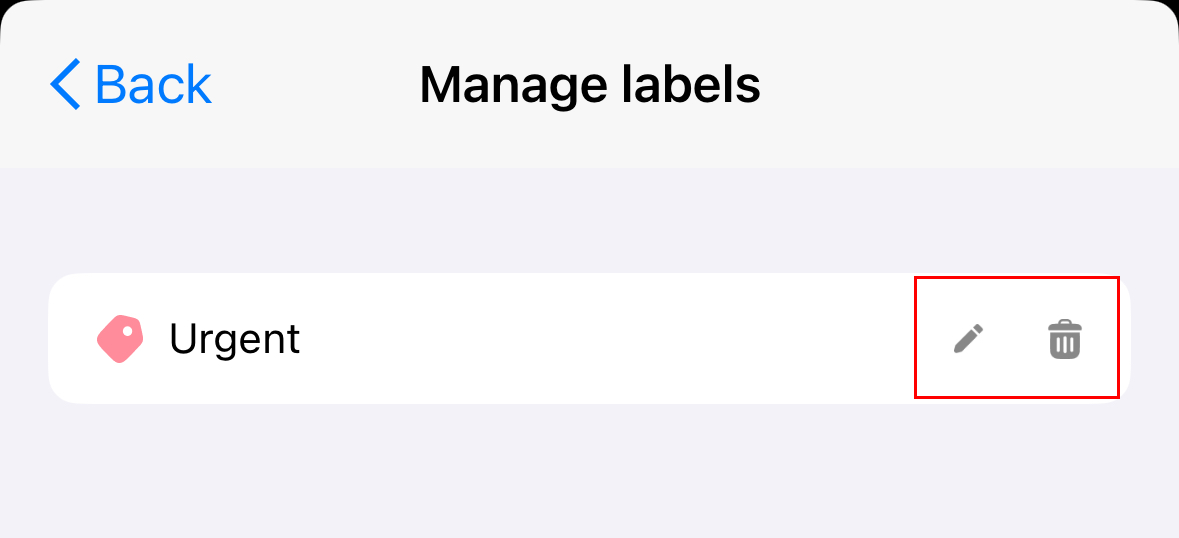
- Om du trycker på Redigera redigerar du antingen etikettnamnet eller väljer en ny färg. Tryck på Klar .
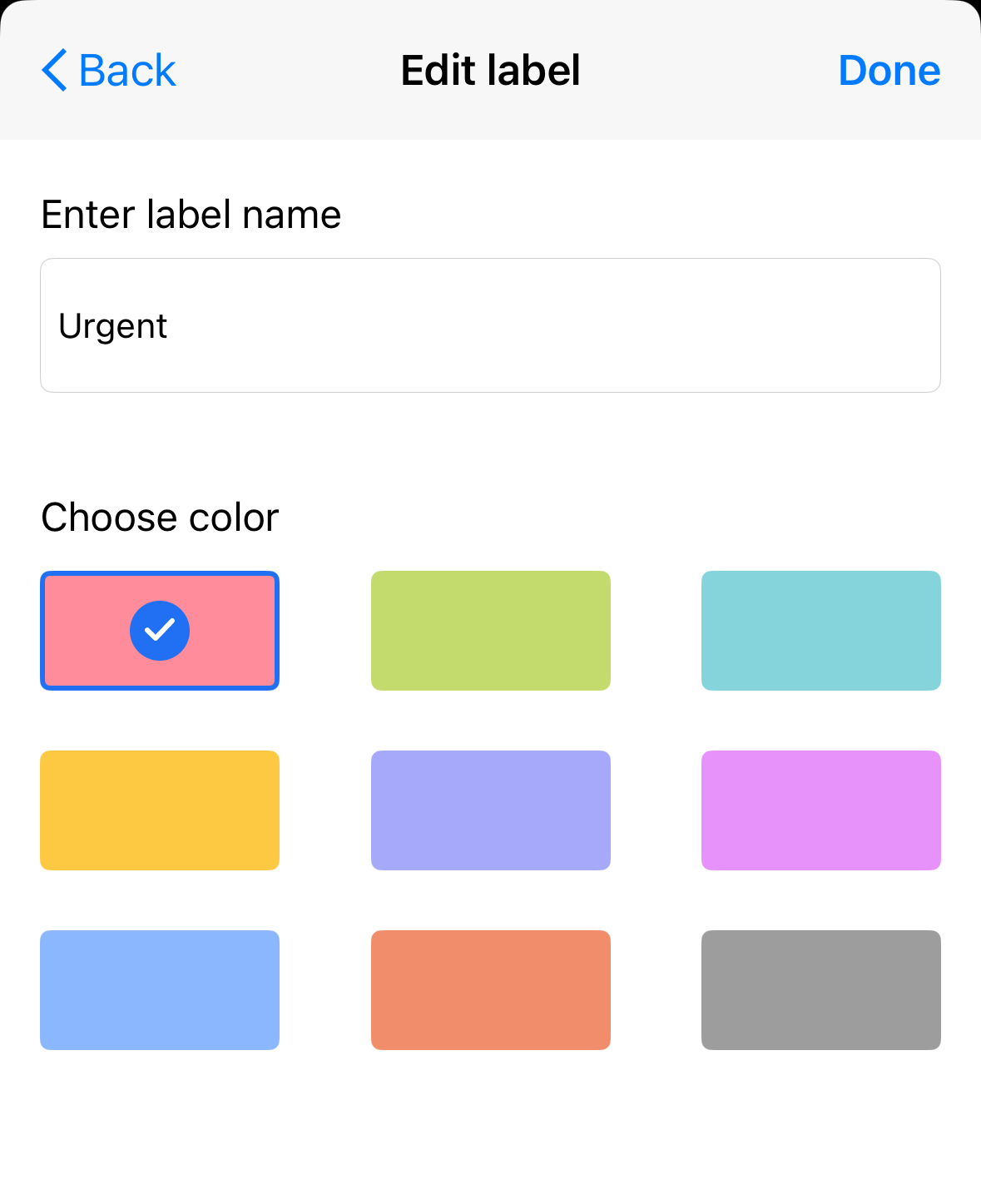
- Om du trycker på Ta bort bekräftar du att du vill ta bort etiketten genom att trycka på Ja, ta bort . Svep neråt för att stänga fliken etiketter.
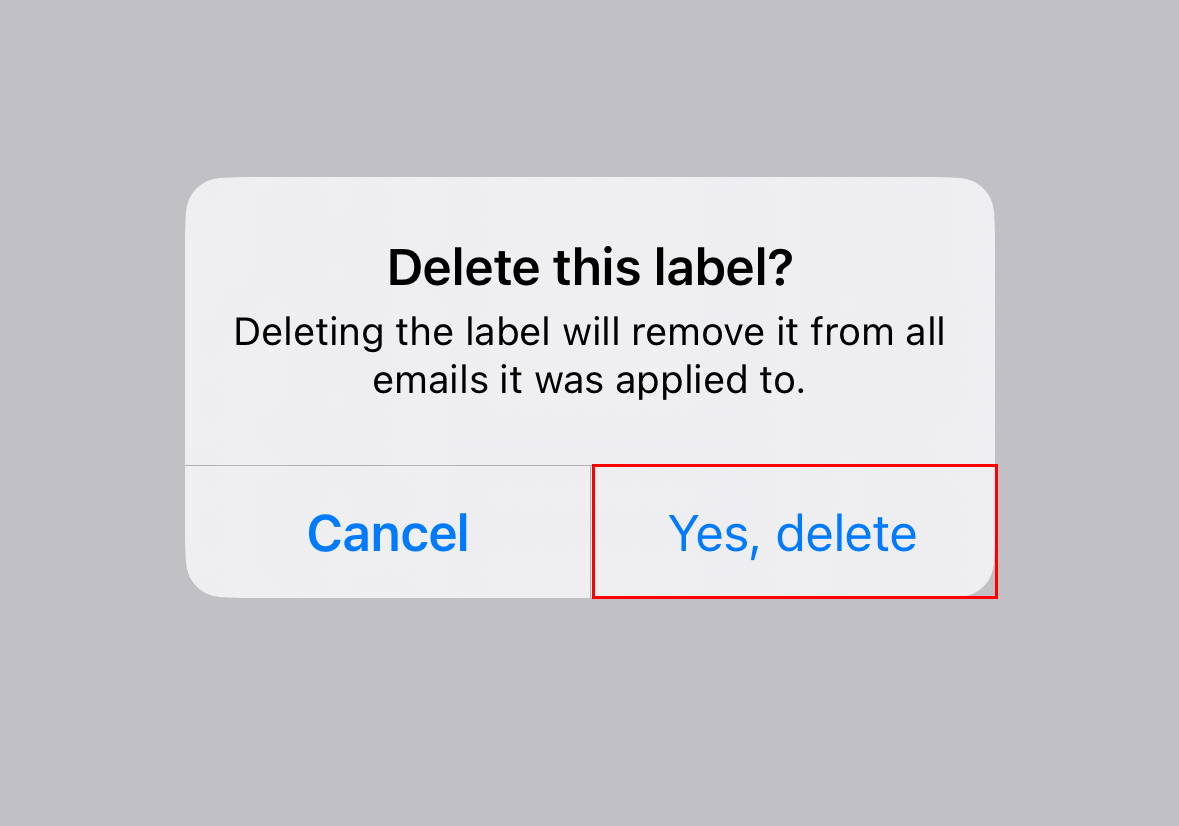
- Om du trycker på Redigera redigerar du antingen etikettnamnet eller väljer en ny färg. Tryck på Klar .
Din etikett kommer att redigeras eller tas bort.
Hitta e-post med samma etikett
Välj en flik baserat på om du använder webbmejl på stationära datorer eller i mobilappen.
- in på webbmejl . Använd din Professional Email powered by Titan-adress och ditt lösenord (ditt användarnamn och lösenord för GoDaddy fungerar inte här).
- Se e-post efter etikett med en av två metoder:
- Mappar : Välj mappnamnet för namnet på mapplistan längst till vänster i inkorgen. Det öppnar en lista med meddelanden med etiketten.
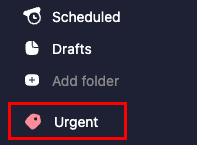
- Förhandsgranskning av meddelande : Välj ett meddelande med e-postetiketten i din inkorg. Välj etiketten i förhandsgranskningen av meddelandet ovanför meddelandet. Det kommer att öppna samma lista med meddelanden med etiketten.
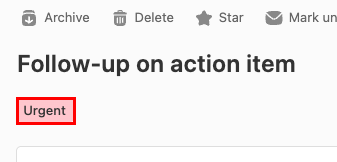
- Mappar : Välj mappnamnet för namnet på mapplistan längst till vänster i inkorgen. Det öppnar en lista med meddelanden med etiketten.
- Öppna Titan-appen.
- Tryck på på i det övre högra hörnet
 menyn eller svep åt vänster.
 - Under Etiketter trycker du på en etikett för att se alla e-postmeddelanden med en specifik etikett.
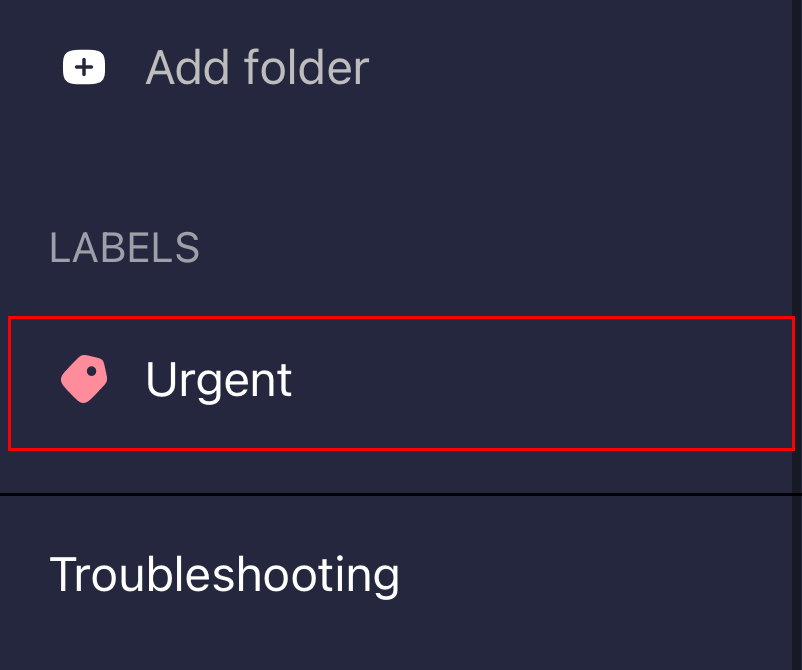
Alla meddelanden med den etiketten kommer att listas.