Erstellen Sie meine E-Mail-Signatur
Erstellen und Anpassen einer persönlichen Signatur für ausgehende Nachrichten E-Mail-Signaturen sind ein guter Ort, um Ihre Kontaktdaten, Adresse, Website oder Ihr Firmenlogo bereitzustellen.
- Bei Ihrer E-Mail & Office-Dashboard (verwenden Sie Ihren GoDaddy-Benutzernamen und Ihr Passwort).
- Wenn Sie Kontoinhaber sind, klicken Sie neben der E-Mail-Adresse auf Verwalten. Fahren Sie andernfalls mit dem nächsten Schritt fort.
- Wählen Sie unter Einrichtung die Option E-Mail-Signatur erstellen .
- Geben Sie die Informationen ein, die Sie in Ihre Signatur aufnehmen möchten. Wählen Sie Durchsuchen , um Ihr Signatur-Logo oder ein anderes Bild hinzuzufügen.
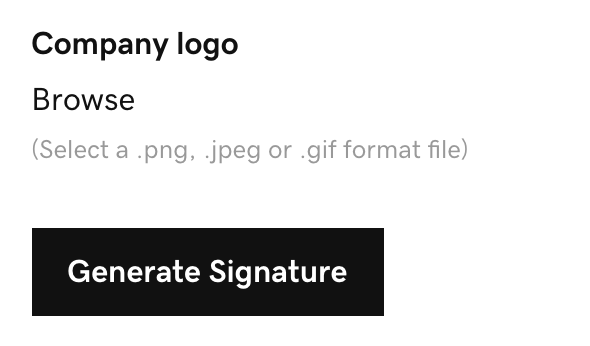
- Wählen Sie Signatur generieren aus .
- Wählen Sie In Zwischenablage kopieren aus und befolgen Sie die angezeigten Registerkarten, um das Hinzufügen Ihrer Signatur zu Ihrem E-Mail-Programm abzuschließen.
 Hinweis: Wenn Ihr E-Mail-Client nicht in den Registerkarten enthalten ist, lesen Sie die Anweisungen zu Ihrem E-Mail-Client, um Ihre Signatur hinzuzufügen.
Ihre E-Mail-Signatur wird in der E-Mail & Office-Dashboard. Kehren Sie jederzeit hierher zurück, wenn Sie sie ändern möchten.
Ähnliche Schritte
- Wir bieten einen Logo-Design- Service an, bei dem unsere erfahrenen Designer Sie bei der Erstellung eines Logos unterstützen, das Ihren Präferenzen, Ihrem Unternehmen und Ihrem Stil entspricht.
- Wenn Sie selbst ein Logo erstellen möchten, können Sie unser kostenloses Logo-Erstellungstool verwenden.